快速摘要
Windows 最常用的截圖快捷鍵有 PrtSc、Alt + PrtSc、Win + Shift + S 與 Win + PrtSc。本文先講清楚這四種做法的差別,再補充 ShareX 與 PicPick 這兩套更適合自動存檔和編輯的工具。
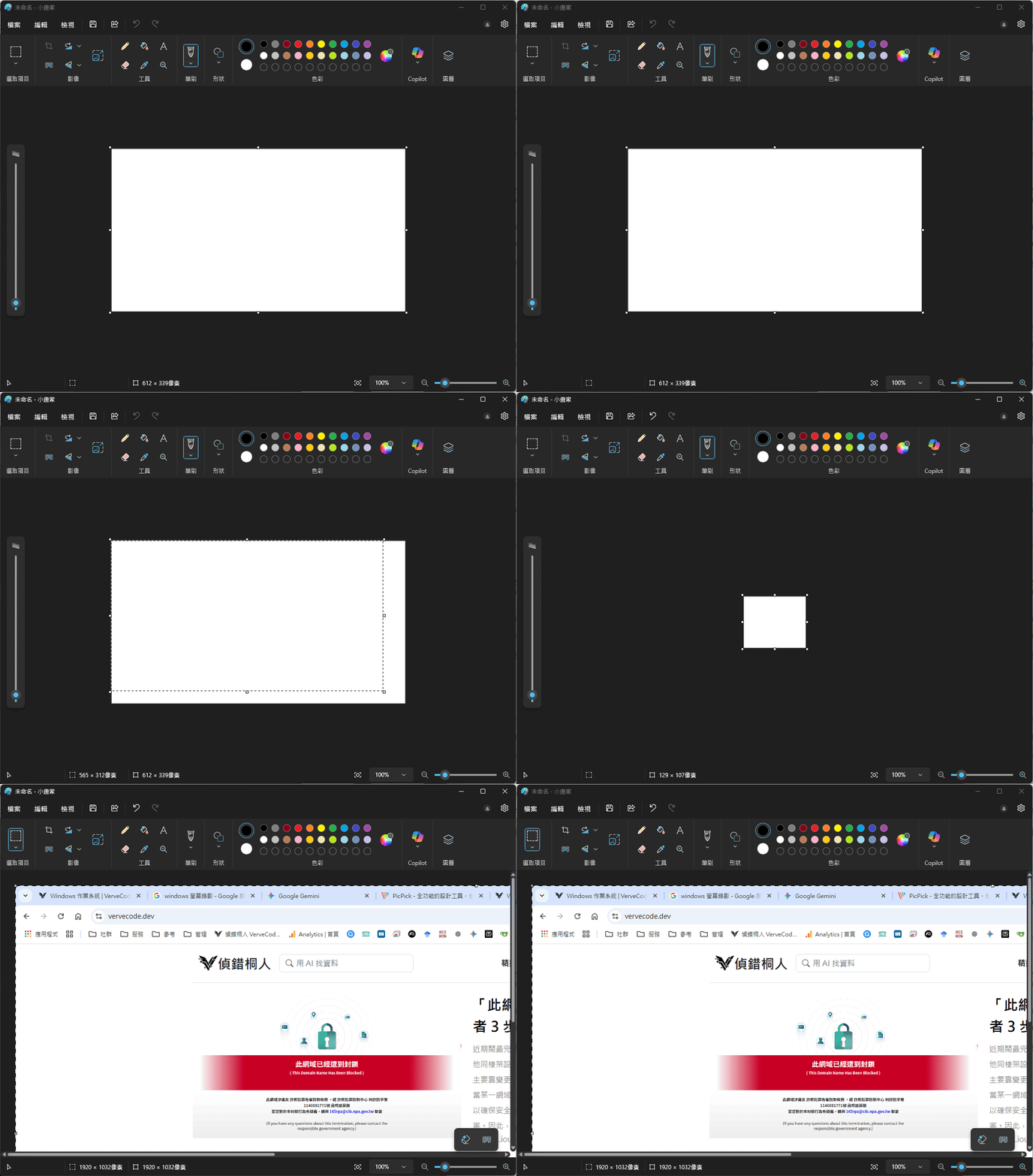
Windows 截圖最常用的其實只有四個快捷鍵:PrtSc、Alt + PrtSc、Win + Shift + S,以及 Win + PrtSc。先分清楚它們是「只進剪貼簿」還是「直接存成檔案」,大部分情境就處理完了。
最容易卡住的地方也在這裡。明明按了快捷鍵,卻怎麼找都找不到圖片,通常代表那張圖還躺在剪貼簿裡,還沒被存出去。微軟官方說明請參考:Keyboard shortcut for print screen、Use Snipping Tool to capture screenshots。
先記住這四個快捷鍵
如果我們只是想先知道該按哪一組鍵,先看這張表就夠了:
| 快捷鍵 | 功能 | 截圖後去哪裡 |
|---|---|---|
PrtSc | 擷取整個螢幕 | 剪貼簿 |
Alt + PrtSc | 擷取目前作用中的視窗 | 剪貼簿 |
Win + Shift + S | 叫出內建截圖工具,框選區域或視窗 | 剪貼簿 |
Win + PrtSc | 擷取整個螢幕並直接存檔 | 圖片 > 螢幕擷取畫面 |
如果我們現在最在意的是「截完就要有檔案」,直接用 Win + PrtSc。這是最省事的做法。
最容易搞混的是:哪些只是複製,哪些會直接存檔
PrtSc、Alt + PrtSc、Win + Shift + S 這三種做法,預設都會先把畫面送進剪貼簿。接下來要貼到 LINE、Discord、Word、小畫家,或是再手動存成圖片檔,都可以。
真正會直接把檔案寫進資料夾的,是 Win + PrtSc。所以我們找不到圖片時,先回頭確認自己按的是哪一組鍵,這比重開電腦或換工具有用得多。
PrtSc 和 Alt + PrtSc:最快,但不會幫我們存檔
PrtSc 是最老牌也最快的做法。按下去之後,整個螢幕畫面會被複製到剪貼簿;若只想截目前的視窗,改用 Alt + PrtSc 即可。這兩組鍵很適合臨時貼圖、回報問題、把畫面貼進文件。
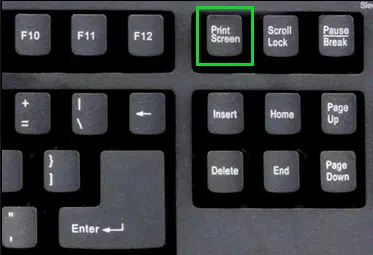 圖片來源:PC3 Magazine
這兩組鍵本身不會自動存檔,所以接下來通常要開啟小畫家、Word,或任何支援貼上的工具,再按 Ctrl + V。
如果我們的鍵盤沒有獨立的 PrtSc,微軟官方也有提到,部分裝置會改用 Fn + Win + Space 來完成全螢幕截圖。這種情況常出現在輕薄筆電或特殊鍵盤配置上。
Win + Shift + S:要截局部畫面時最好用
當我們只想框某個區塊、某個視窗,或臨時把桌面的一小塊抓下來,Win + Shift + S 會比 PrtSc 直覺很多。按下去後,畫面會變暗,接著可以選矩形、自由形狀、視窗或全螢幕截圖。
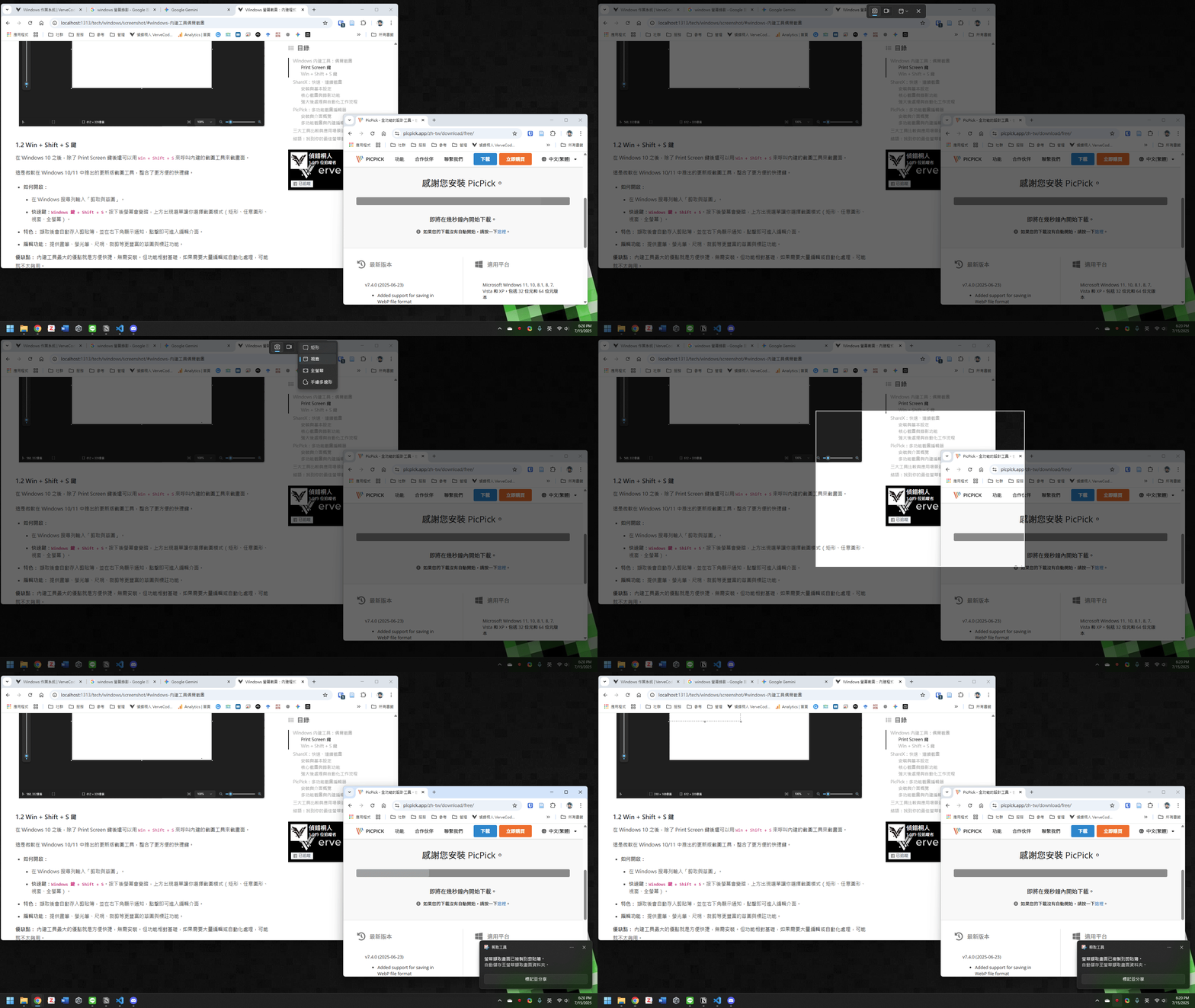
截完之後,圖片一樣先進剪貼簿。Windows 也會跳出通知,讓我們把剛剛那張圖打開到 Snipping Tool 繼續裁切、標註或另存。這一點其實很方便,所以它也成了 Windows 上很常見的截圖方式。
Win + PrtSc:想省掉手動存檔,就用這個
如果我們不是要馬上貼到聊天軟體,想把畫面直接留下來,Win + PrtSc 幾乎就是 Windows 內建最省事的做法。按下去後,整個畫面會直接存成圖片檔,位置通常在「圖片 > 螢幕擷取畫面」。
這條快捷鍵的價值不在功能多,而在它少了一步。少掉「貼上再另存」這個動作,累積起來差很多。
內建功能不夠時,再看 ShareX 和 PicPick
大部分人到這裡其實已經夠用了。只有在兩種情況下,我會建議往外部工具走:
- 我們需要大量截圖,而且想自動存檔、固定命名或連續作業。
- 我們每次截完圖都要加箭頭、文字、馬賽克或簡單後製。
前者比較適合 ShareX,後者比較適合 PicPick。
ShareX:把截圖流程變成自動化
ShareX 的重點不只是截圖,而是可以把截圖後的流程一起接起來。它支援自訂快捷鍵、直接存檔、工作流程設定,還有長截圖和螢幕錄影。官方網站請參考:ShareX。
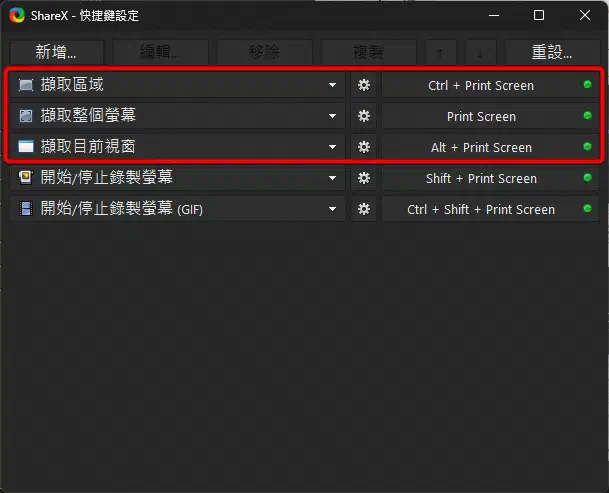
安裝完成後,先進入「快捷鍵設定」,把常用動作綁到自己順手的按鍵。本文示範用的是這組配置:
- 擷取區域:
Ctrl + Print Screen - 擷取整個螢幕:
Print Screen - 擷取目前視窗:
Alt + Print Screen
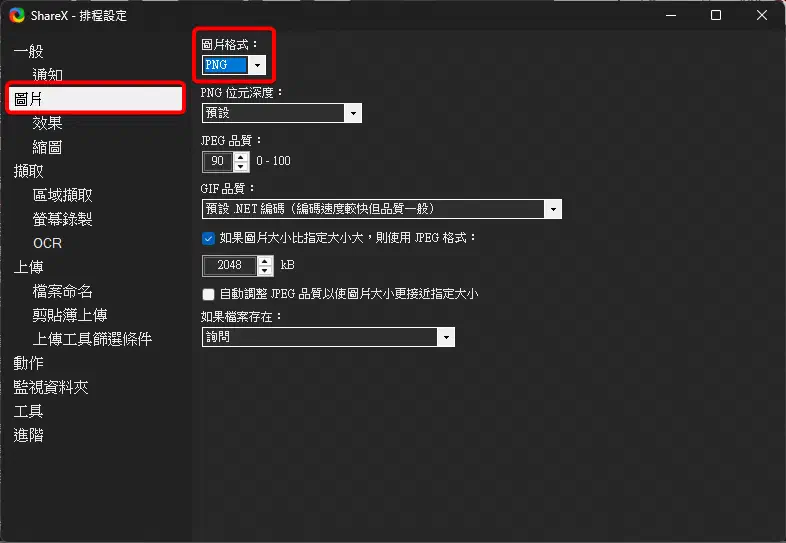
接著到「工作設定 > 圖片」把輸出格式先固定下來。一般來說,截圖保存細節會優先選 PNG;若比較在意檔案大小,再考慮 JPEG。
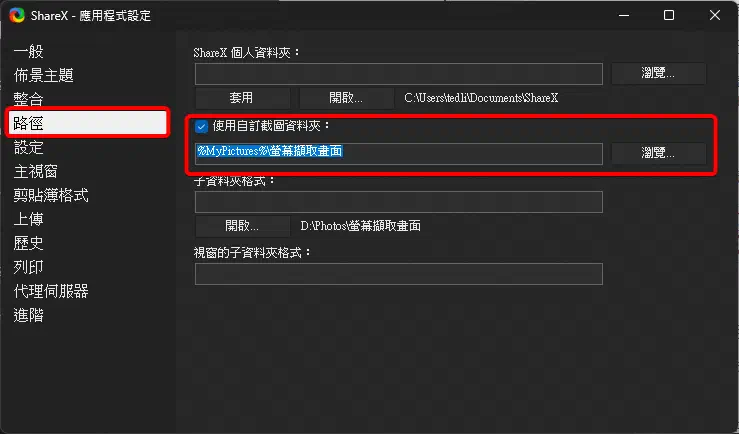
最後到「應用程式設定 > 路徑」指定存檔資料夾。設定完之後,ShareX 幾乎就能做到按下快捷鍵就直接截、直接存。
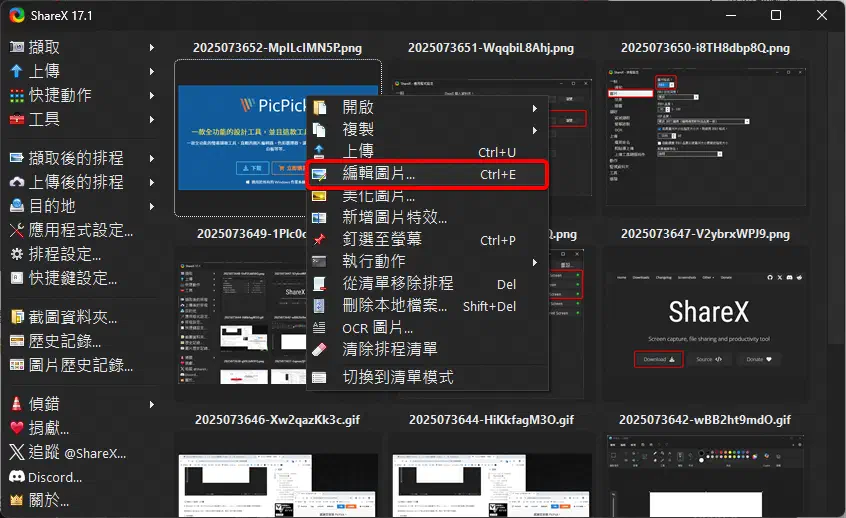
如果還要加框、箭頭或馬賽克,也能從圖片清單直接進編輯器。
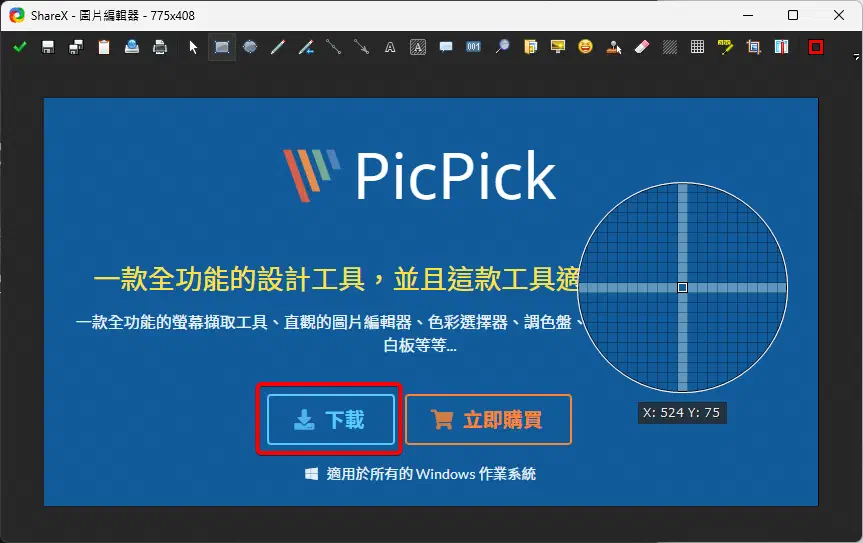
PicPick:截完就編,比較像一套完整的圖片工具
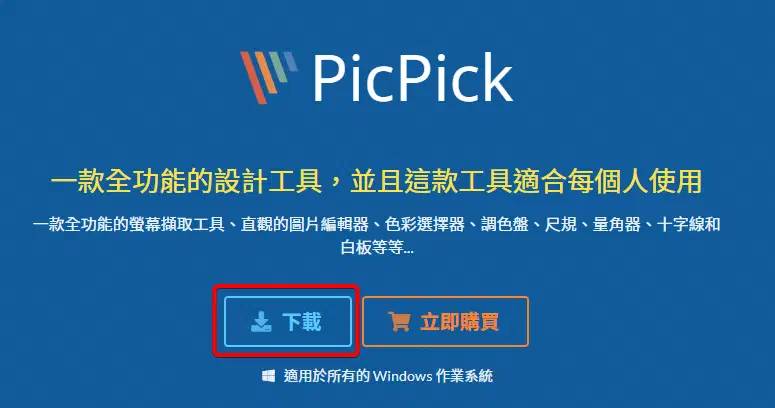
PicPick 比較適合另一種工作流:截圖完馬上編。官方網站請參考:PicPick 功能介紹、PicPick Hotkeys。
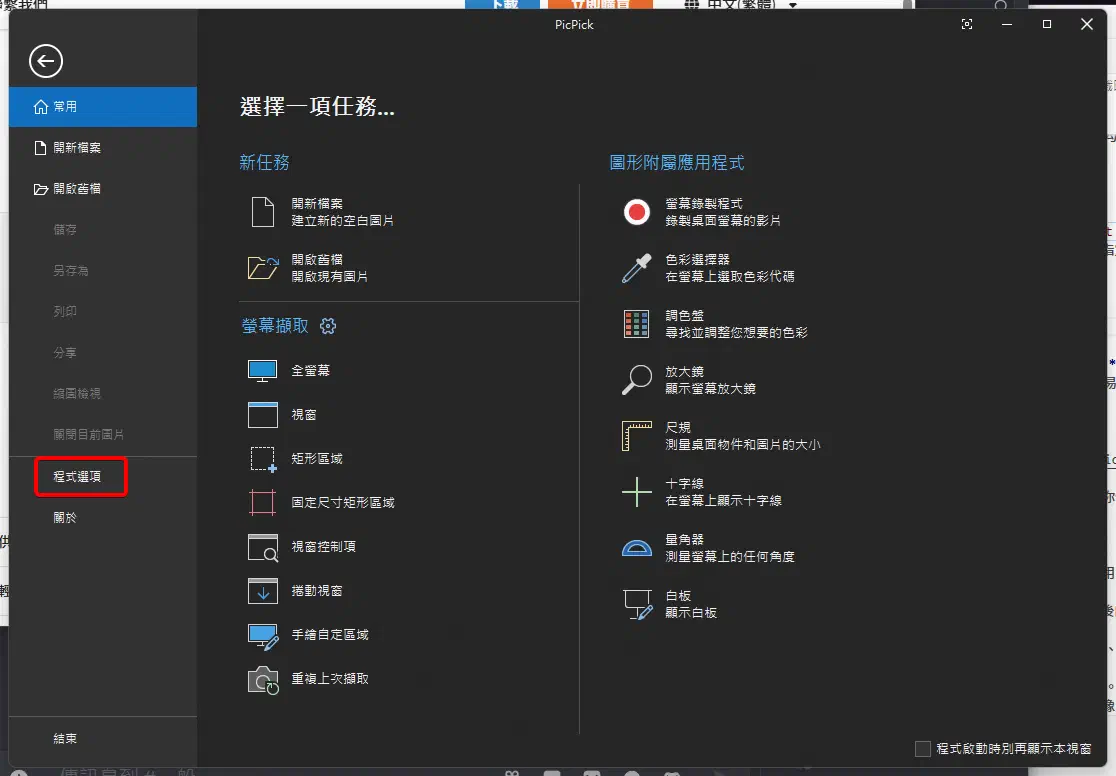
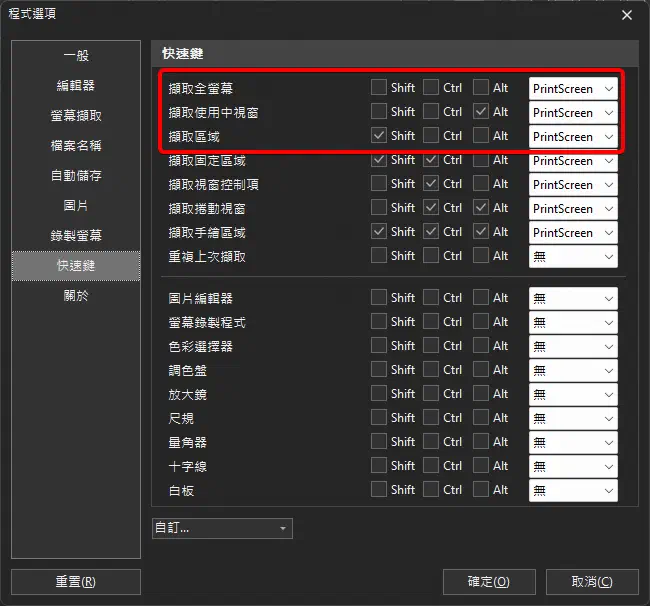
啟動後,先進入「程式選項」。這裡可以把自動儲存、存檔路徑和快捷鍵一次整理好。
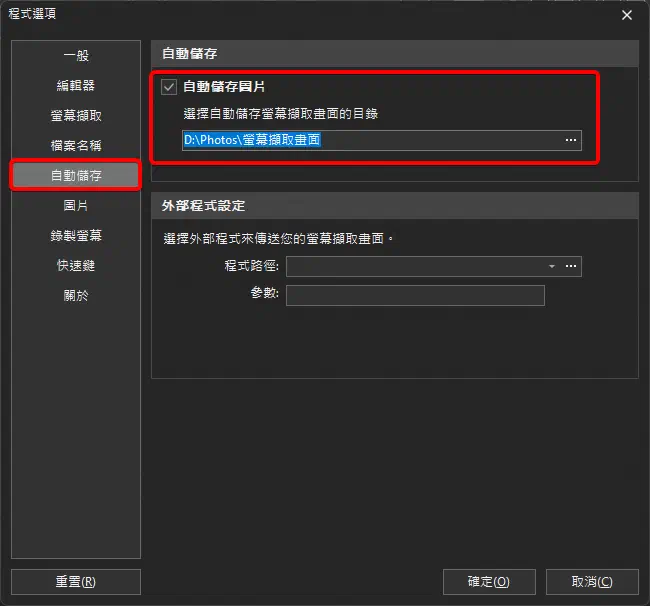
在「自動儲存」頁面中,可以決定是否截完就存,以及存到哪個資料夾。
再來是「快速鍵」。PicPick 官方預設的截圖快捷鍵如下:
- 擷取全螢幕:
Print Screen - 擷取使用中視窗:
Alt + Print Screen - 擷取區域:
Shift + Print Screen
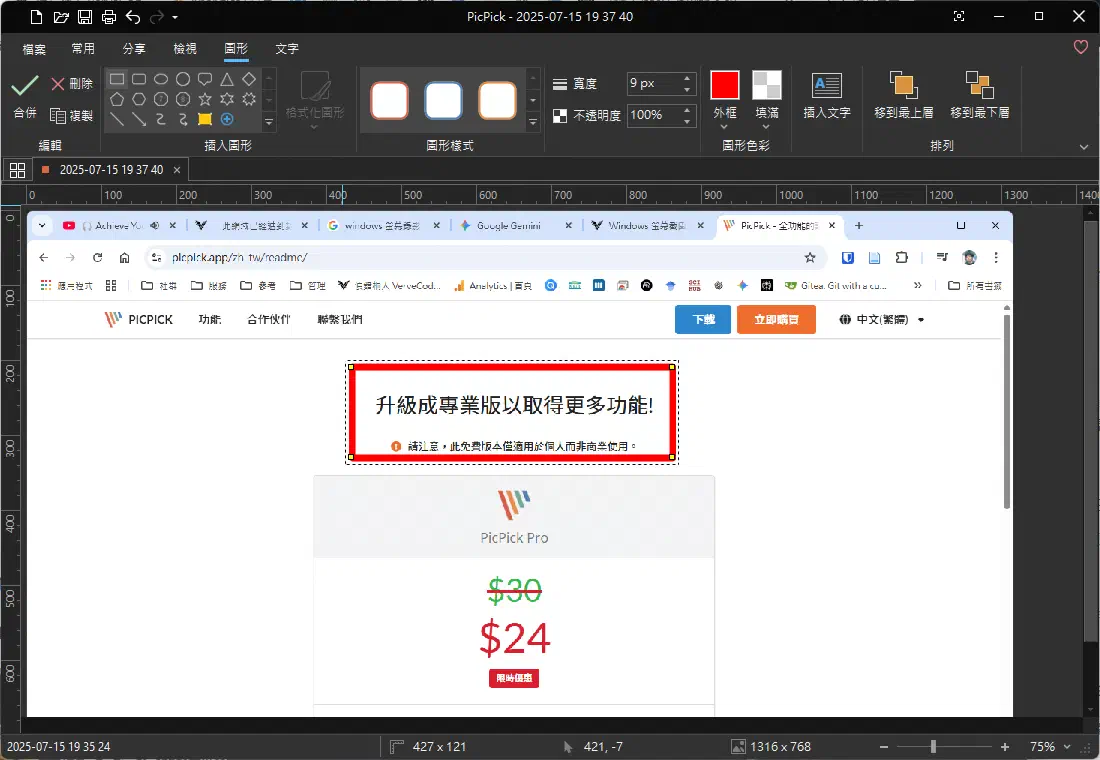
PicPick 的優勢很明顯。截圖一完成,編輯器就會跟著打開,我們可以直接加箭頭、文字、馬賽克,或做一些很常見的教學圖後製。
三種做法怎麼選
如果只看實際需求,選擇其實很單純:
| 情境 | 適合的做法 |
|---|---|
| 臨時截圖、快速貼圖 | Windows 內建快捷鍵 |
| 大量截圖、自動存檔 | ShareX |
| 截完就要標註與編輯 | PicPick |
我自己的習慣是這樣分。臨時回報問題,用 Win + Shift + S;要整理一批教學圖,才會切到 ShareX 或 PicPick。這樣最不會把工具用得太重。
總結
Windows 截圖不難,真正要先搞懂的只有一件事:目前這次截圖,到底是要先貼出去,還是要先存成檔案。前者用 PrtSc、Alt + PrtSc 或 Win + Shift + S;後者直接用 Win + PrtSc。
內建快捷鍵夠用,就別急著把事情弄複雜。真的走到大量截圖或後製那一步,再補 ShareX 或 PicPick,就很夠了。
常見問題
PrtSc、Alt + PrtSc、Win + Shift + S,以及會直接自動存檔的 Win + PrtSc。Win + Shift + S 會叫出截圖工具,截完先進剪貼簿;Win + PrtSc 會直接把整個畫面存到「圖片 > 螢幕擷取畫面」。PrtSc、Alt + PrtSc、Win + Shift + S 預設先進剪貼簿;Win + PrtSc 才會直接存到「圖片 > 螢幕擷取畫面」資料夾。電子報訂閱
