快速摘要
如果 Windows 11 顯示「此網域已經遭到封鎖」,而封鎖是做在 ISP 的 DNS 解析層,直接把 DNS 改成 Cloudflare 或 Google 通常就能排除。本文整理實際設定位置、可填的位址,以及改完後仍未生效時要檢查的地方。
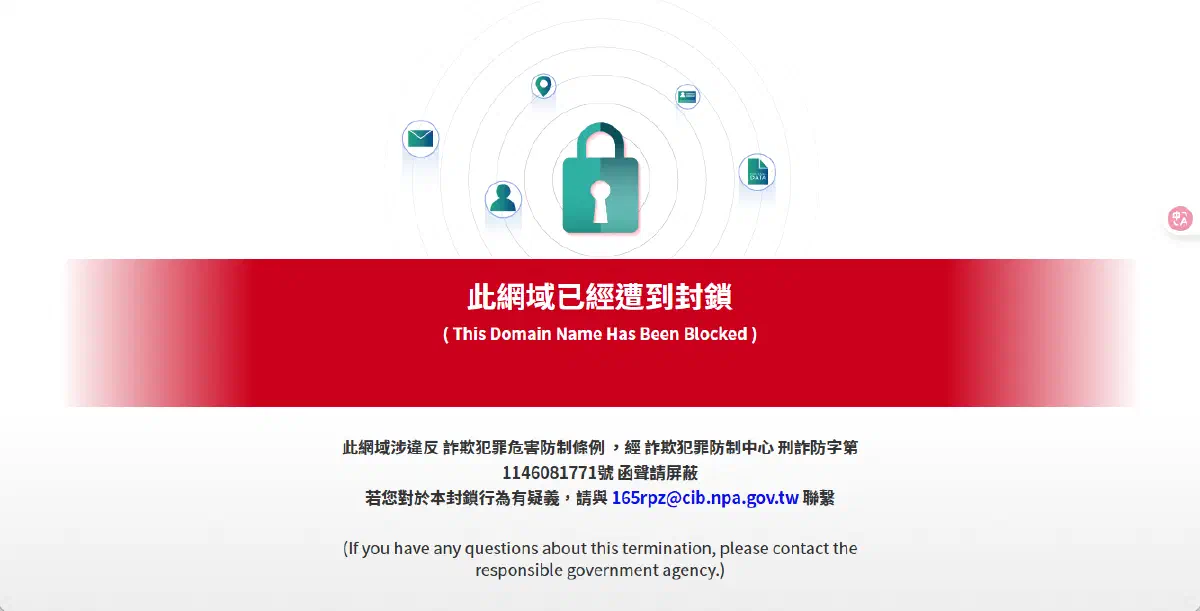
如果 Windows 11 顯示「此網域已經遭到封鎖」,而這個封鎖是 ISP 在 DNS 伺服器上做的,那麼把 DNS 改成 Cloudflare 或 Google,通常就能直接避開那張封鎖頁。這篇的重點很單純,就是把 Windows 11 的設定位置、可填的位址和改完後的檢查順序整理清楚。
先講清楚邊界,這個方法不是萬用。它只對 DNS 層級的限制有機會有效;如果網站本身掛了、瀏覽器還留著舊快取,或限制根本不在 DNS 這一層,改 DNS 就不會幫你把問題變不見。
本文畫面以 Windows 11 為主。Microsoft 目前的官方設定文件也把 Windows 11 的手動 DNS 路徑和 DNS over HTTPS 選項寫在同一頁,請參考:Essential Network Settings and Tasks in Windows。
先進到目前這張網路卡的 DNS 設定
先開啟「設定」。
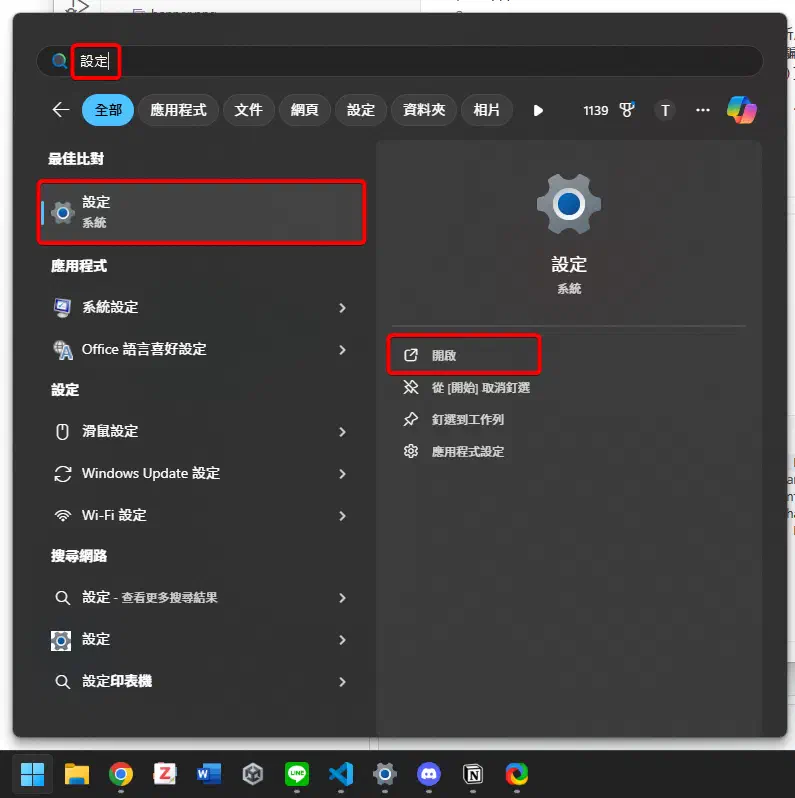
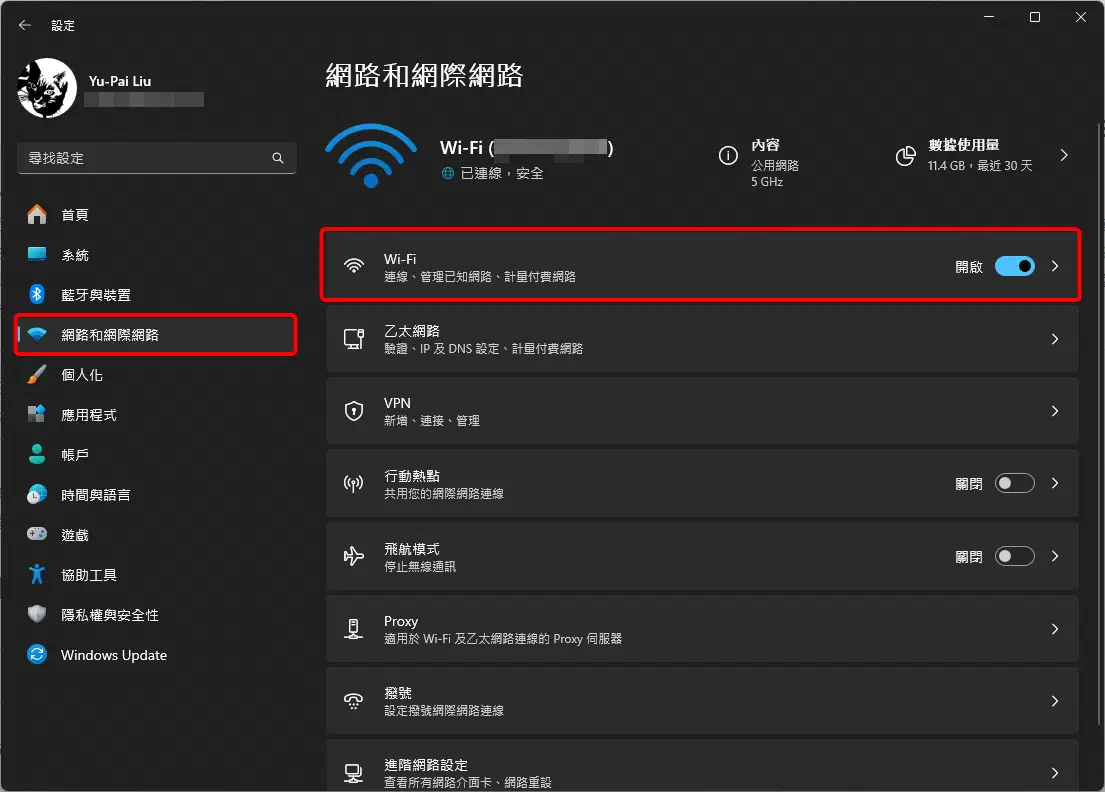
接著從左側選單進入「網路和網際網路」,再點進目前正在使用的連線。無線網路看「Wi-Fi」,有線網路看「乙太網路」。本文示範的是 Wi-Fi。
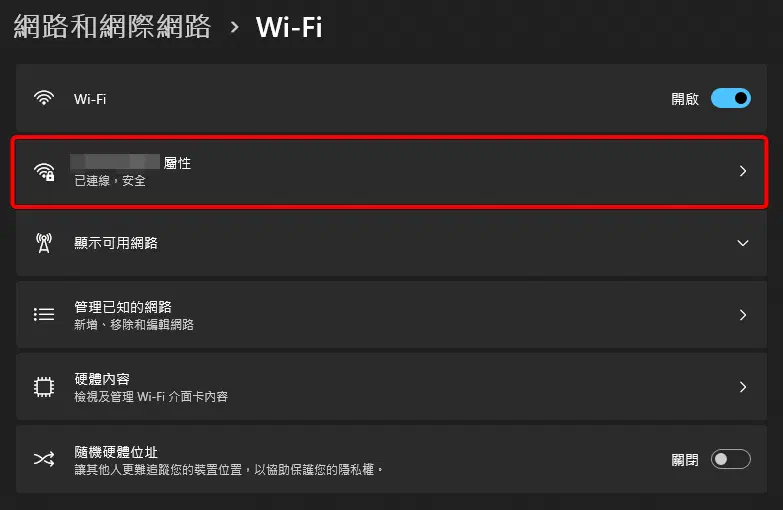
進入 Wi-Fi 後,打開目前已連線的那個網路,讓 Windows 帶我們進到這張網路卡的屬性頁。
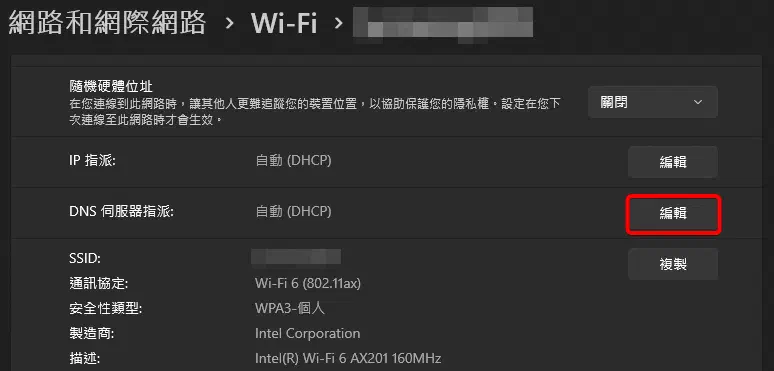
往下找到「DNS 伺服器指派」,按右邊的「編輯」。
把 DNS 改成手動,填入 Cloudflare 或 Google
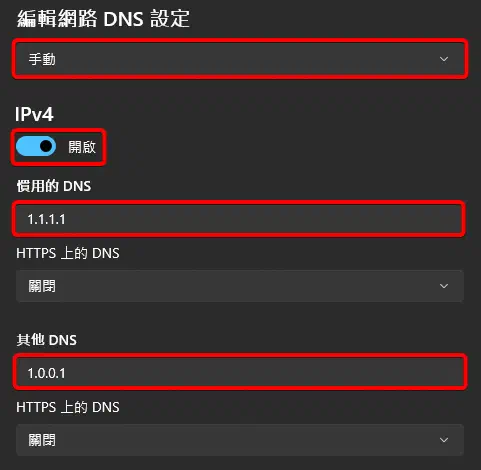
這一步進去後,原本多半會是「自動 (DHCP)」。把它切成「手動」,再把 IPv4 打開。一般家用環境先填 IPv4 就夠用;如果你的網路本來就有在用 IPv6,再一起補上會比較完整。
IPv4
Cloudflare 和 Google 都是成熟的公共 DNS。只是想把 ISP 預設 DNS 換掉,直接選一組填入即可。
IPv4 常用位址如下:
| Cloudflare IPv4 | |
|---|---|
| 慣用的 DNS | 1.1.1.1 |
| 其他 DNS | 1.0.0.1 |
| Google IPv4 | |
|---|---|
| 慣用的 DNS | 8.8.8.8 |
| 其他 DNS | 8.8.4.4 |
這兩組位址可直接對照官方文件,請參考:Cloudflare 1.1.1.1 Setup、Google Public DNS Get Started。
如果你還在 Cloudflare 和 Google 之間拿不定主意,可以接著看 Cloudflare DNS 和 Google DNS 怎麼選。本文那篇會把家庭過濾、記錄政策與加密支援放在同一個脈絡裡講清楚。
IPv6 (可選)
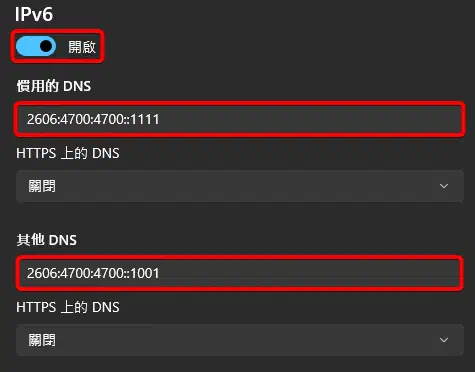
如果你的網路有開通 IPv6,把 IPv6 一起打開會更完整。Windows 11 同一個設定視窗就能一起填。
IPv6 常用位址如下:
| Cloudflare IPv6 | |
|---|---|
| 慣用的 DNS | 2606:4700:4700::1111 |
| 其他 DNS | 2606:4700:4700::1001 |
| Google IPv6 | |
|---|---|
| 慣用的 DNS | 2001:4860:4860::8888 |
| 其他 DNS | 2001:4860:4860::8844 |
如果你的 Windows 11 畫面有出現「DNS over HTTPS」,也可以在這裡一併開啟。Microsoft 文件提到這個選項是 Windows 11 提供的功能,Windows 10 沒有同樣的設定。
改完之後,先確認是不是已經換到新 DNS
最直接的檢查方式,就是回到剛才會出現封鎖頁的網站重新測一次。如果它已經不再被導向封鎖頁,代表這次的問題多半就是 ISP DNS 的解析結果。
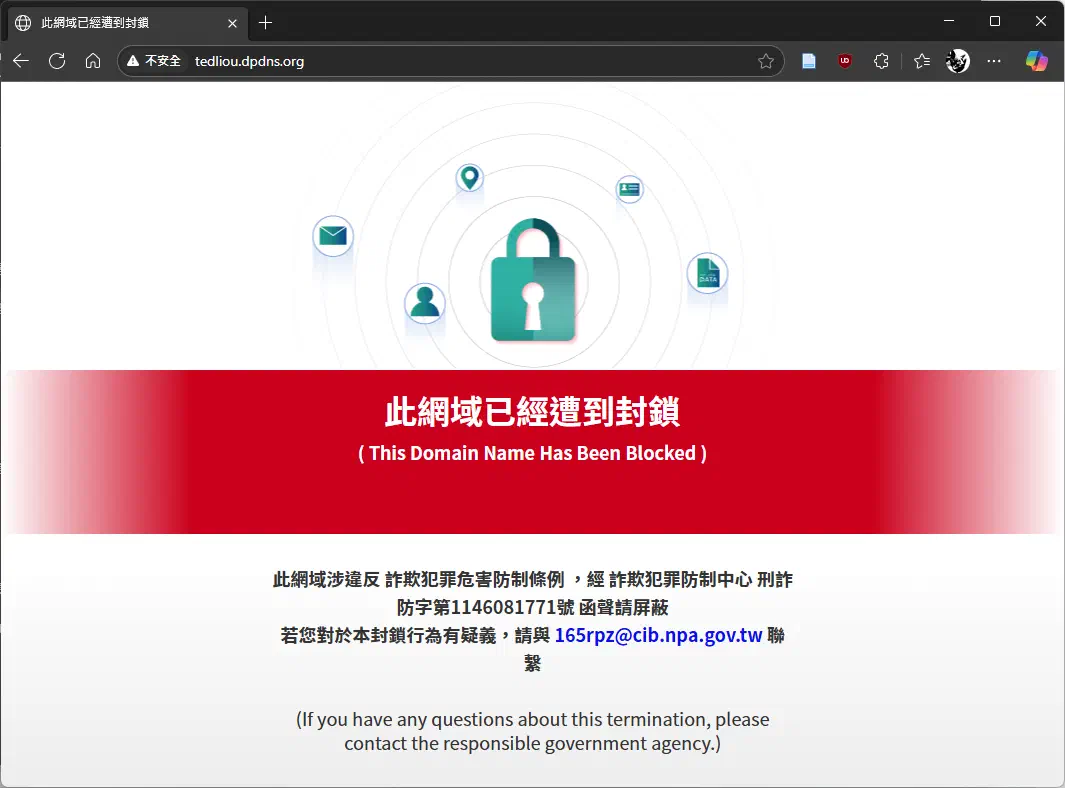
如果畫面還是舊的,先不要急著回頭改設定。Windows 很可能還留著剛才的 DNS 快取,這時候先做 Windows 清除 DNS 快取,通常比重填一次位址更有效。
如果改完 DNS、清完快取,結果還是完全一樣,那就該回頭想另一件事了:這次的限制可能根本不在 DNS 這一層。這時候再換 DNS 供應商,通常也不會有本質差別。
總結
Windows 11 要處理「此網域已經遭到封鎖」,最常見的做法就是把 DNS 從 ISP 預設值改成 Cloudflare 或 Google。設定位置就在目前使用中的 Wi-Fi 或乙太網路內容頁裡,改成手動後填入對應位址即可。
真正要注意的只有兩件事。第一,這個方法只對 DNS 層級的限制有機會有效。第二,改完後如果還看見舊結果,先清 Windows 的 DNS 快取,再判斷是不是還有別的網路層級問題。
常見問題
ipconfig /flushdns 清除 Windows 的 DNS 快取,再重新整理網站。這個動作不會改掉你現在設定的 DNS 位址,只是把本機舊的解析結果清掉。電子報訂閱
