Windows
Windows
Windows 主題著重系統設定、效能優化與開發工具鏈整合,整理可直接沿用的操作流程,協助快速定位與排除常見問題。
Cloudflare DNS 和 Google DNS 怎麼選?Windows 改 DNS 前先看這份差異整理
Cloudflare DNS 和 Google Public DNS 都能拿來取代 ISP 預設 DNS。若只是想處理 DNS 層級的封鎖,兩者都夠用;真正值得比較的是家庭過濾、公開的記錄政策,以及你想不想折騰更多設定。
Windows 怎麼清除 DNS 快取?用 ipconfig /flushdns 讓改過的 DNS 設定生效
ipconfig /flushdns 的作用是清掉 Windows 本機的 DNS 快取,讓系統重新查詢,不是把 DNS 伺服器重設一遍。如果你改完 DNS 後還看到舊結果,這通常就是最值得先做的一步。
DNS RPZ 是什麼?為什麼會看到「此網域已經遭到封鎖」這類警告
DNS RPZ 是把策略加在 DNS 回應前面的機制,常見用途是封鎖惡意網域、停止解析,或把查詢導向警告頁。這也是某些網站在不同 DNS 下會出現完全不同結果的原因。
Windows 個人化:雙螢幕電腦設定不同桌布
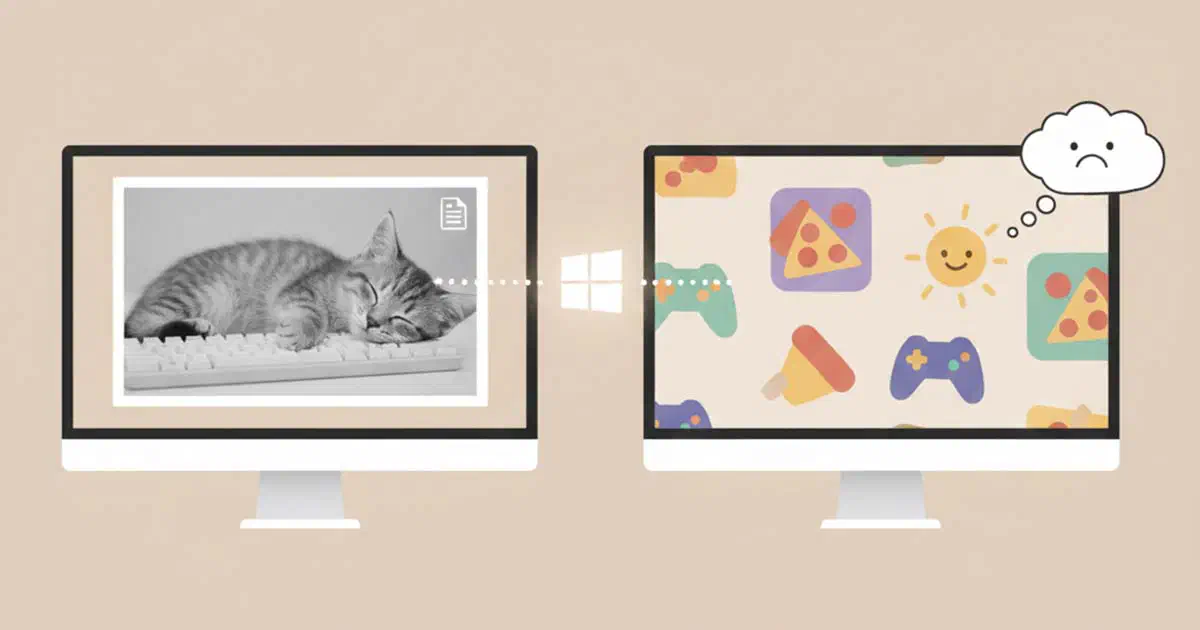
雙螢幕能提升電腦操作的便利性與生產力,而本文將說明如何在 Windows 11 上,讓兩個或以上的多螢幕配備中,分別設定不同的桌面背景 (桌布),以兼顧個人化與美觀。
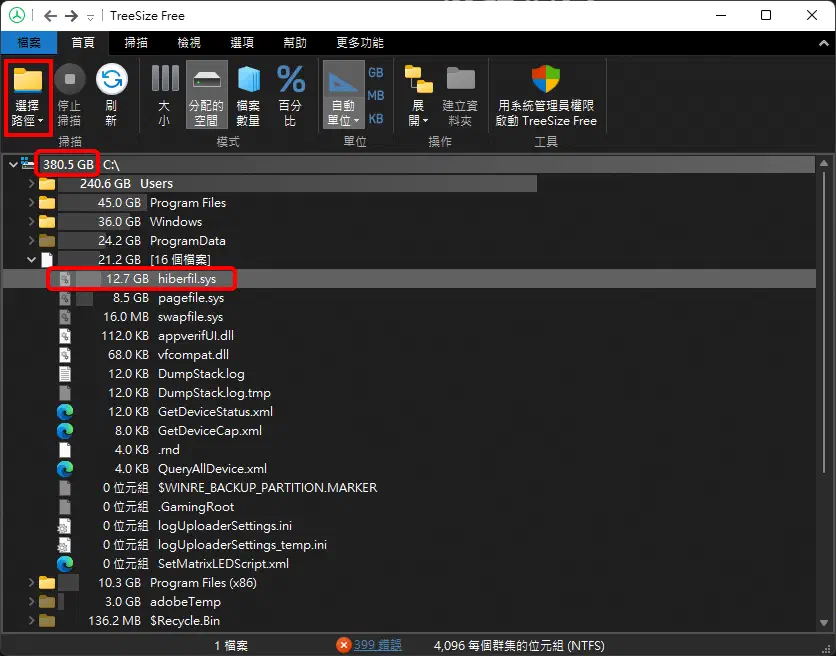
TreeSize Free 使用教學:快速找出 Windows 硬碟空間被誰占滿
C 槽快滿時,真正麻煩的是不知道空間到底被誰吃掉。本文用 TreeSize Free 示範怎麼下載、安裝與掃描磁碟,快速找出真正占空間的資料夾和檔案。
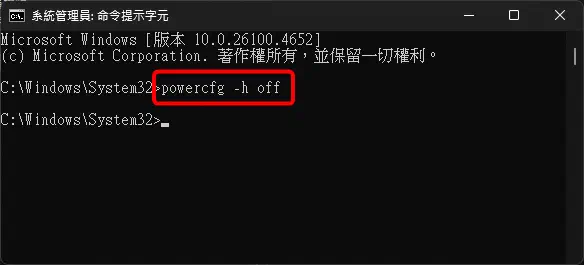
hiberfil.sys 可以刪嗎?關閉 Windows 休眠並釋放磁碟空間
hiberfil.sys 是 Windows 休眠與快速啟動會用到的系統檔,常常一吃就是數 GB。理解它的用途後,再用正確方式關閉休眠,才能安全把空間拿回來。
使用 WinGet 安裝 OpenJDK:Windows 下載、驗證與移除教學
在 Windows 安裝 OpenJDK,現在最省事的做法就是用 WinGet。本文示範怎麼搜尋版本、安裝、驗證,以及日後用同一套指令乾淨地移除。
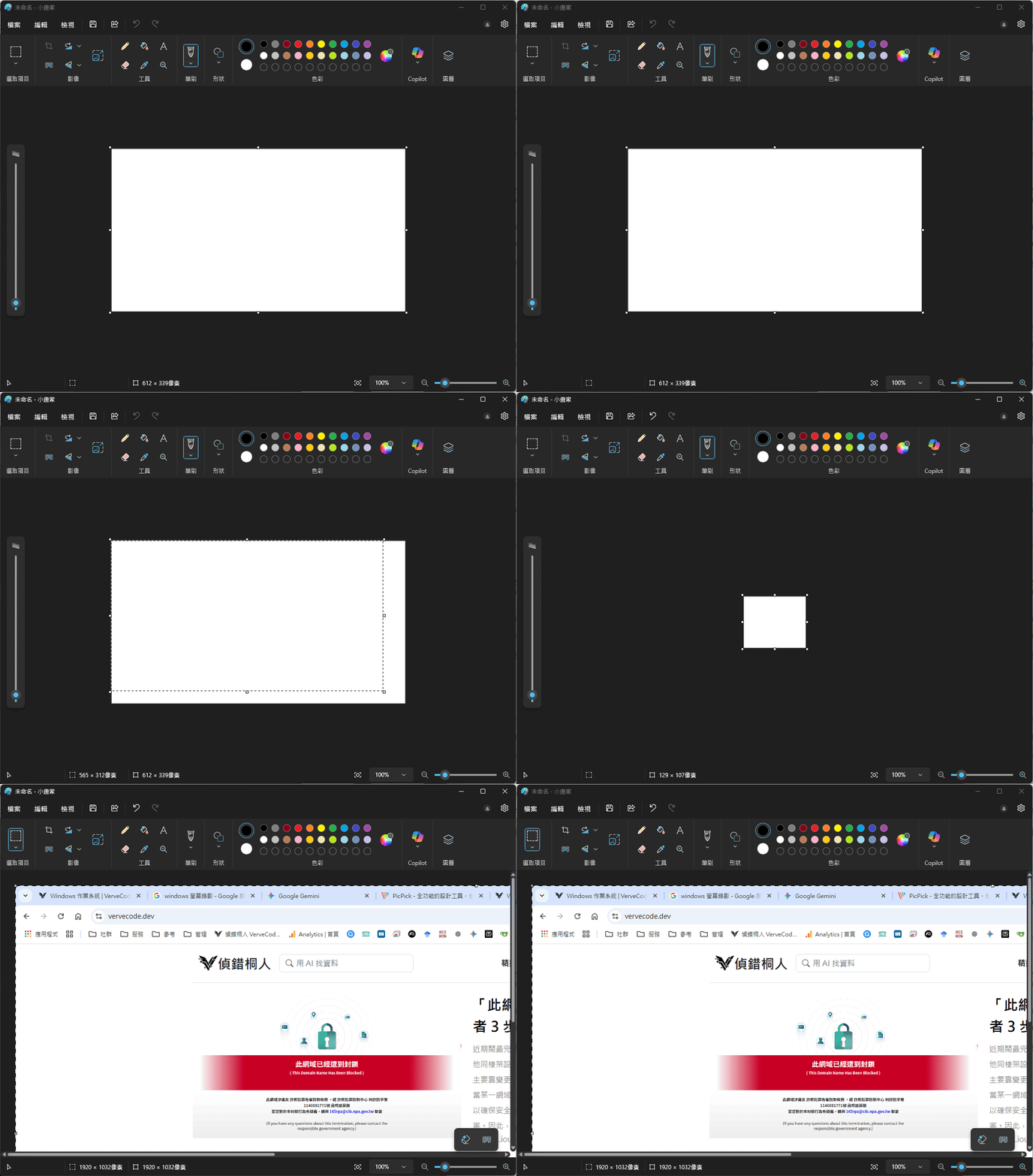
Windows 截圖快捷鍵:PrtSc、Alt + PrtSc、Win + Shift + S 怎麼用?
Windows 最常用的截圖快捷鍵有 PrtSc、Alt + PrtSc、Win + Shift + S 與 Win + PrtSc。本文先講清楚這四種做法的差別,再補充 ShareX 與 PicPick 這兩套更適合自動存檔和編輯的工具。

Windows 11 怎麼改 DNS?3 步驟處理「此網域已經遭到封鎖」
如果 Windows 11 顯示「此網域已經遭到封鎖」,而封鎖是做在 ISP 的 DNS 解析層,直接把 DNS 改成 Cloudflare 或 Google 通常就能排除。本文整理實際設定位置、可填的位址,以及改完後仍未生效時要檢查的地方。
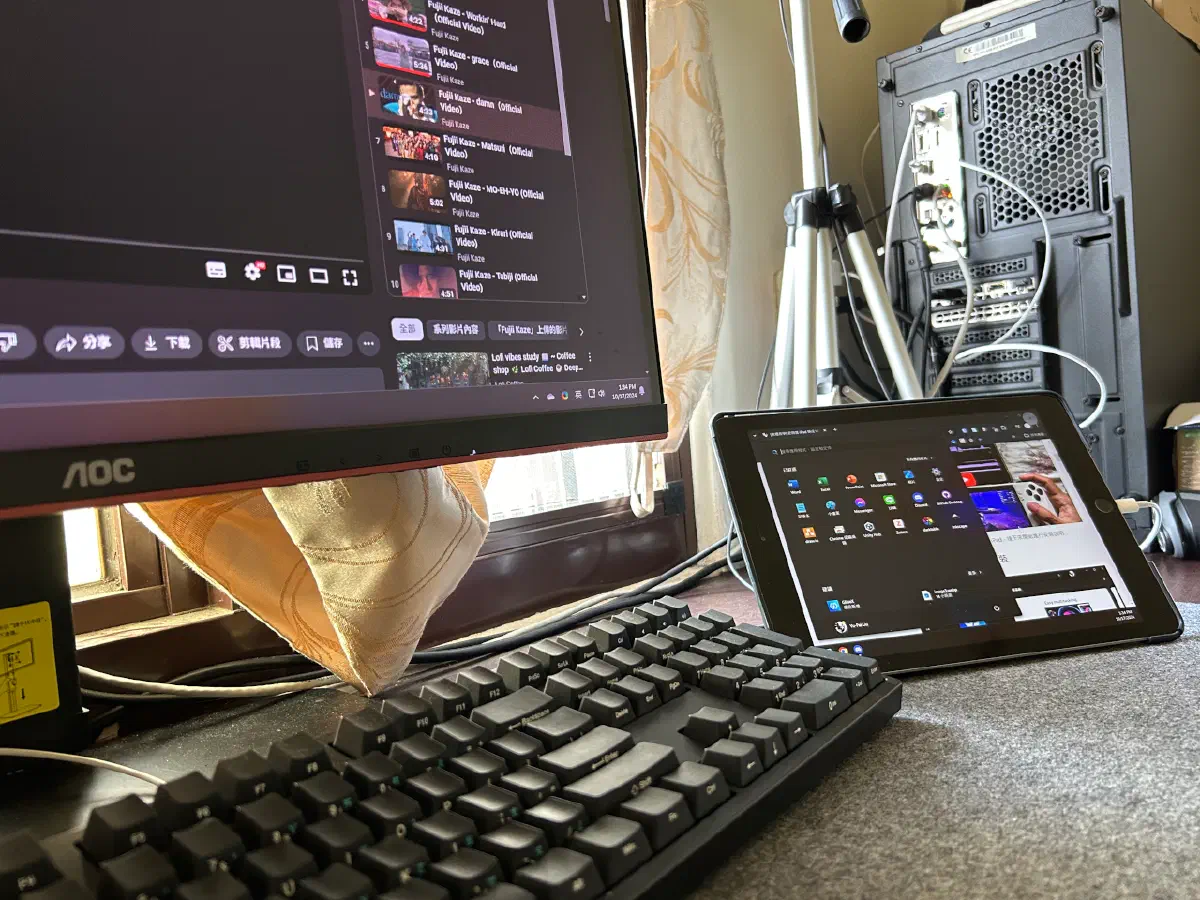
Windows + iPad:用 GlideX 免費把平板變成延伸螢幕
Windows 本身不能像 macOS Sidecar 那樣直接把 iPad 變成延伸螢幕,但 GlideX 目前仍可用 Wi-Fi 或 USB 連線做到這件事。本文重寫安裝、連線與常見卡點,並補上 ASUS 官方目前的支援範圍。