快速摘要
通常使用 TouchDesigner 實作互動功能不會只顯示一個場景,因此我們可透過內建的 sceneChanger 來快速實作場景的轉換。
建立基礎功能
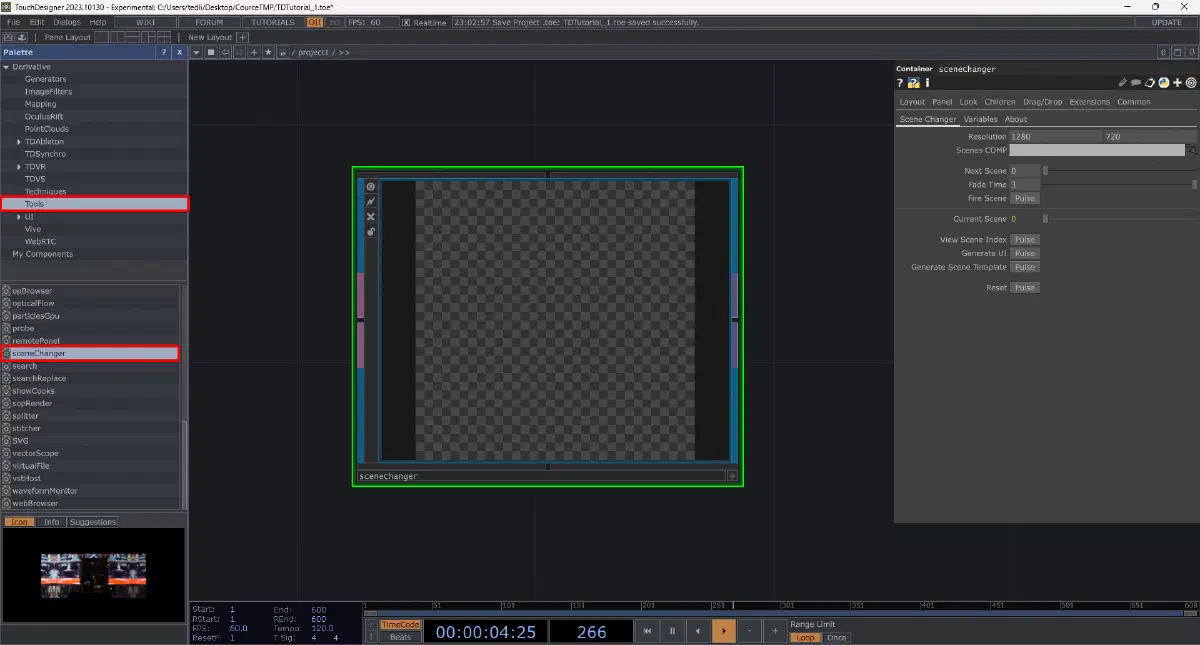
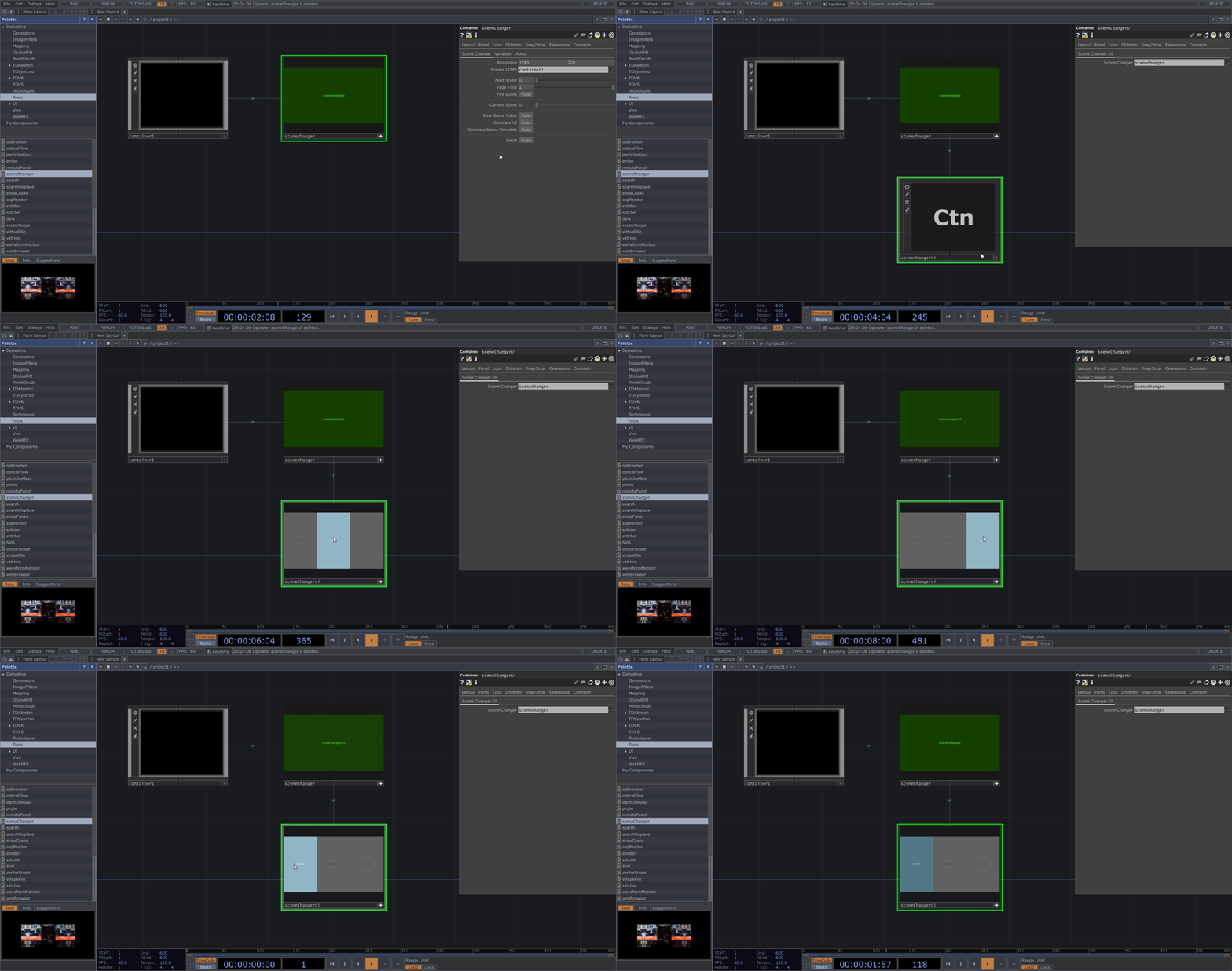
從左側 Palette 選擇 Tools 分類,拖曳下方的 sceneChanger 至中央。
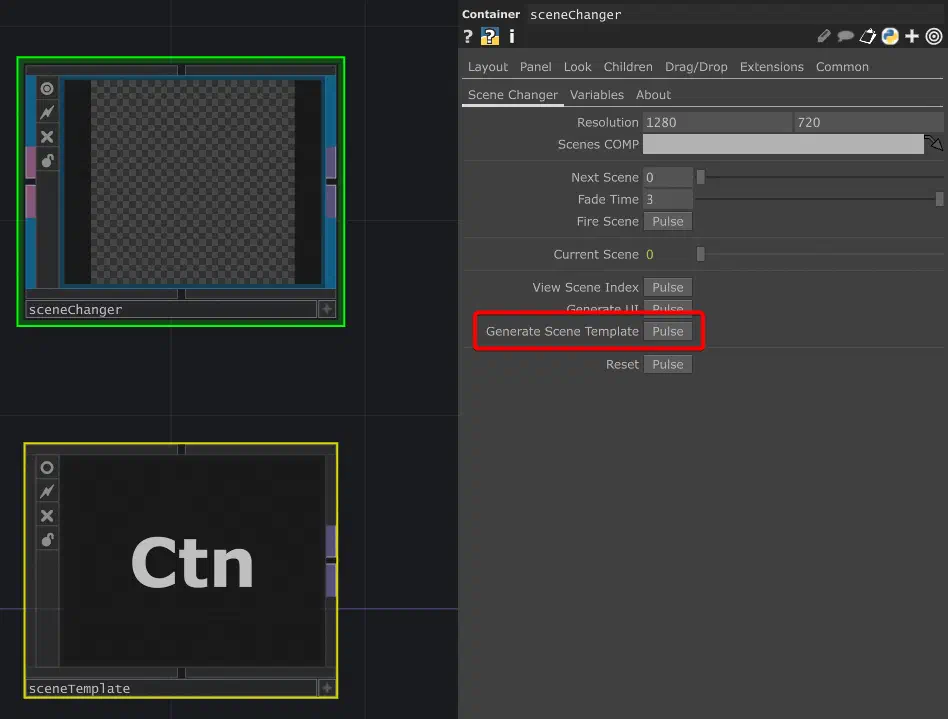
選取 sceneChanger,點擊 Generate Scene Template 的 Pulse。
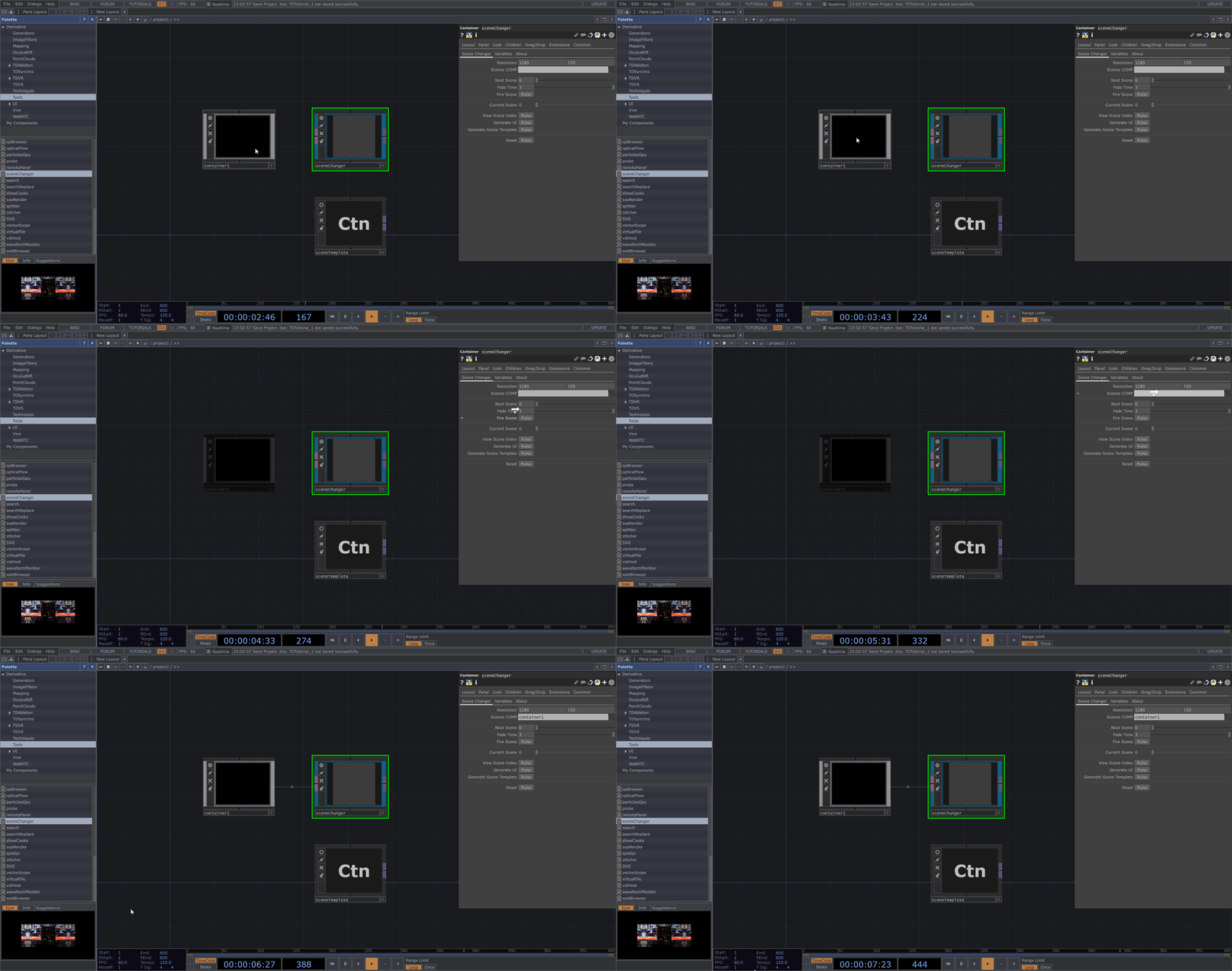
建立一個 Container COMP,並將它拖曳到 sceneChanger 的 Scenes COMP 欄位。
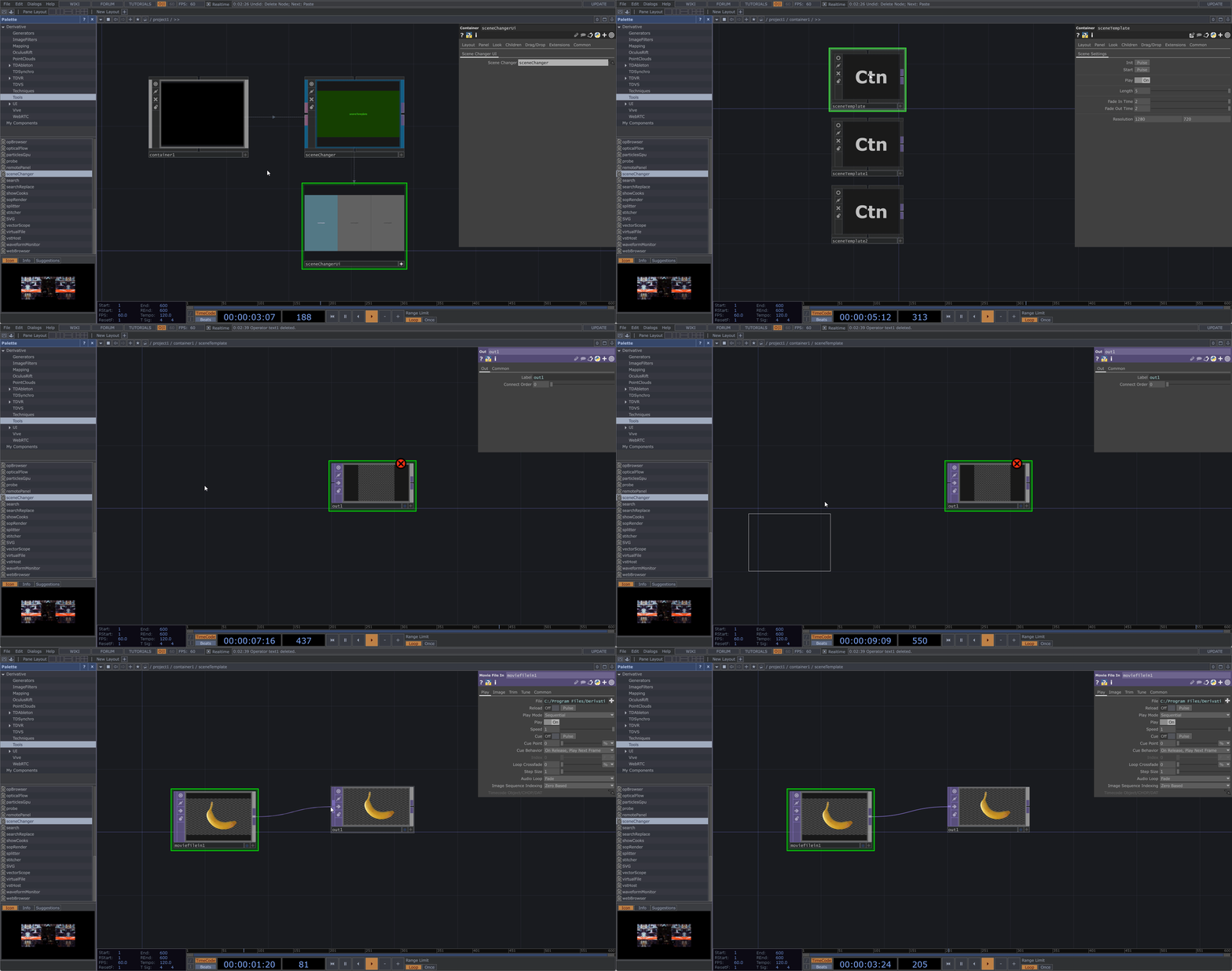
剪下剛才新增的 sceneTemplate,雙點擊進入 Container 後貼上。
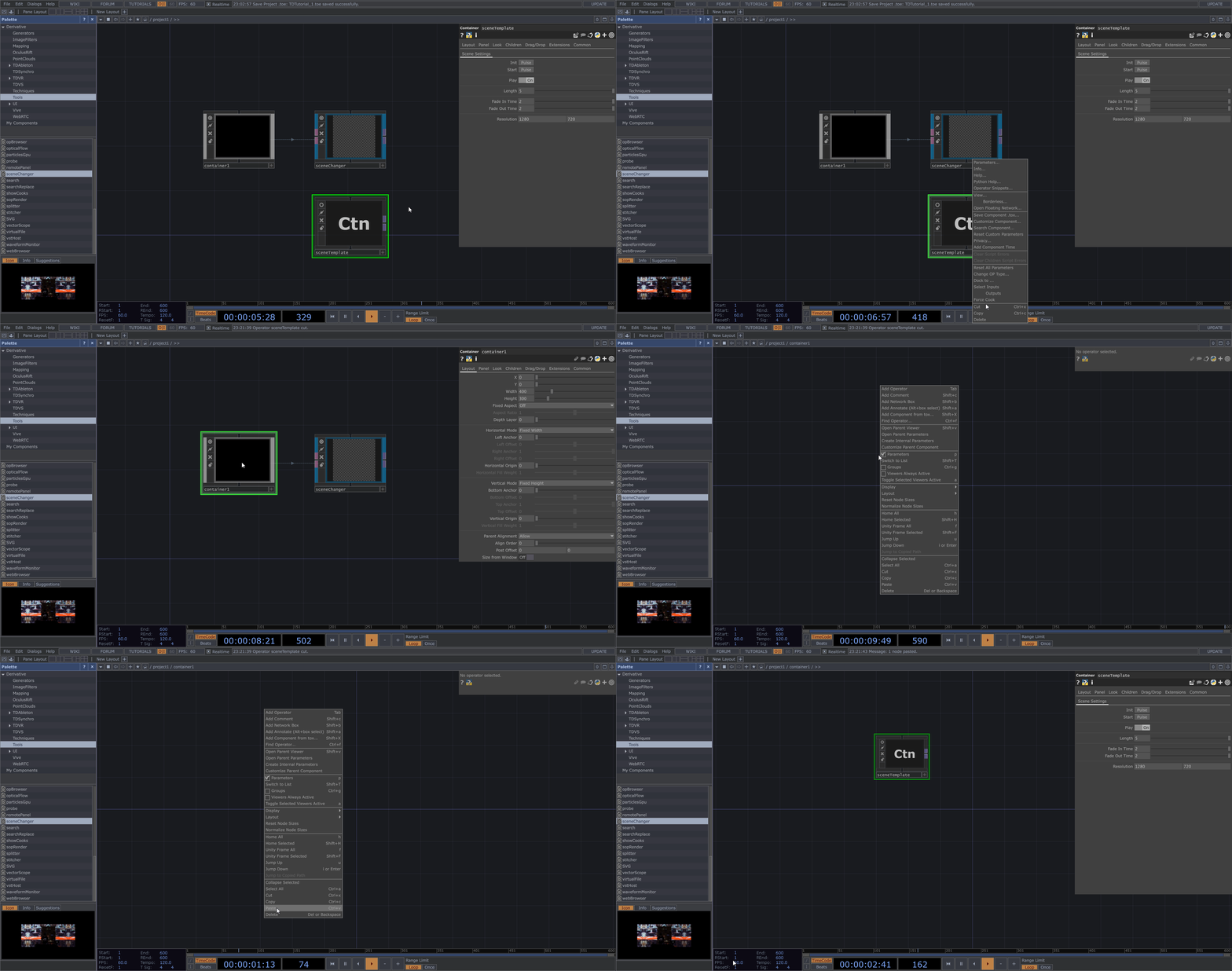
重複複製貼上 sceneTemplate,多建立幾個場景。
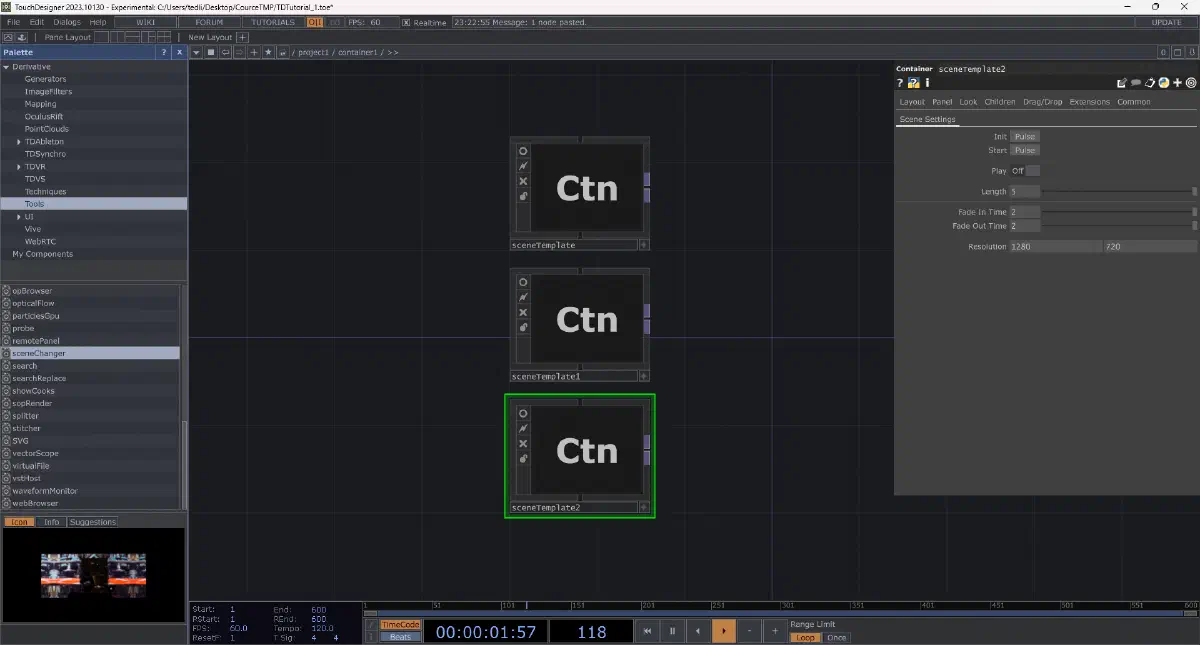
返回上一層,選取 sceneChanger,點擊 Generate UI 的 Pulse,再點擊 sceneChangerUi 右下角的按鈕,即可以按鈕切換多個場景。(可調整 sceneChanger 的 Fade Time 以改變淡入速度)
修改場景內容
進入 Container 中的 sceneTemplate,刪除原本的 text1,改成 Movie File In 輸入圖片或影片,並輸出至 out1。
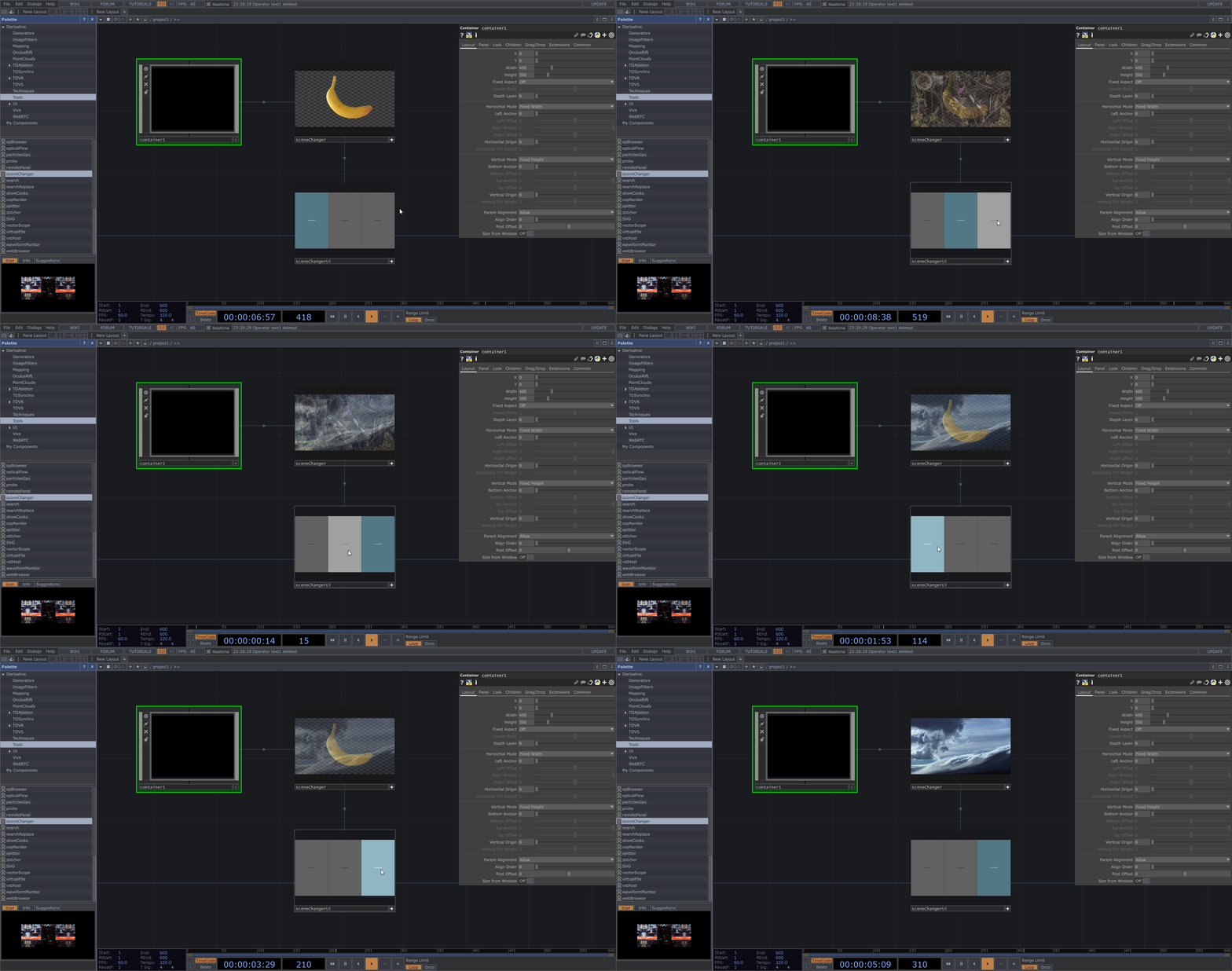
修改好場景內容後,最後返回最上層,即可透過點擊 sceneChangerUi 的按鈕來切換多個自定義場景。
輸出至視窗或螢幕
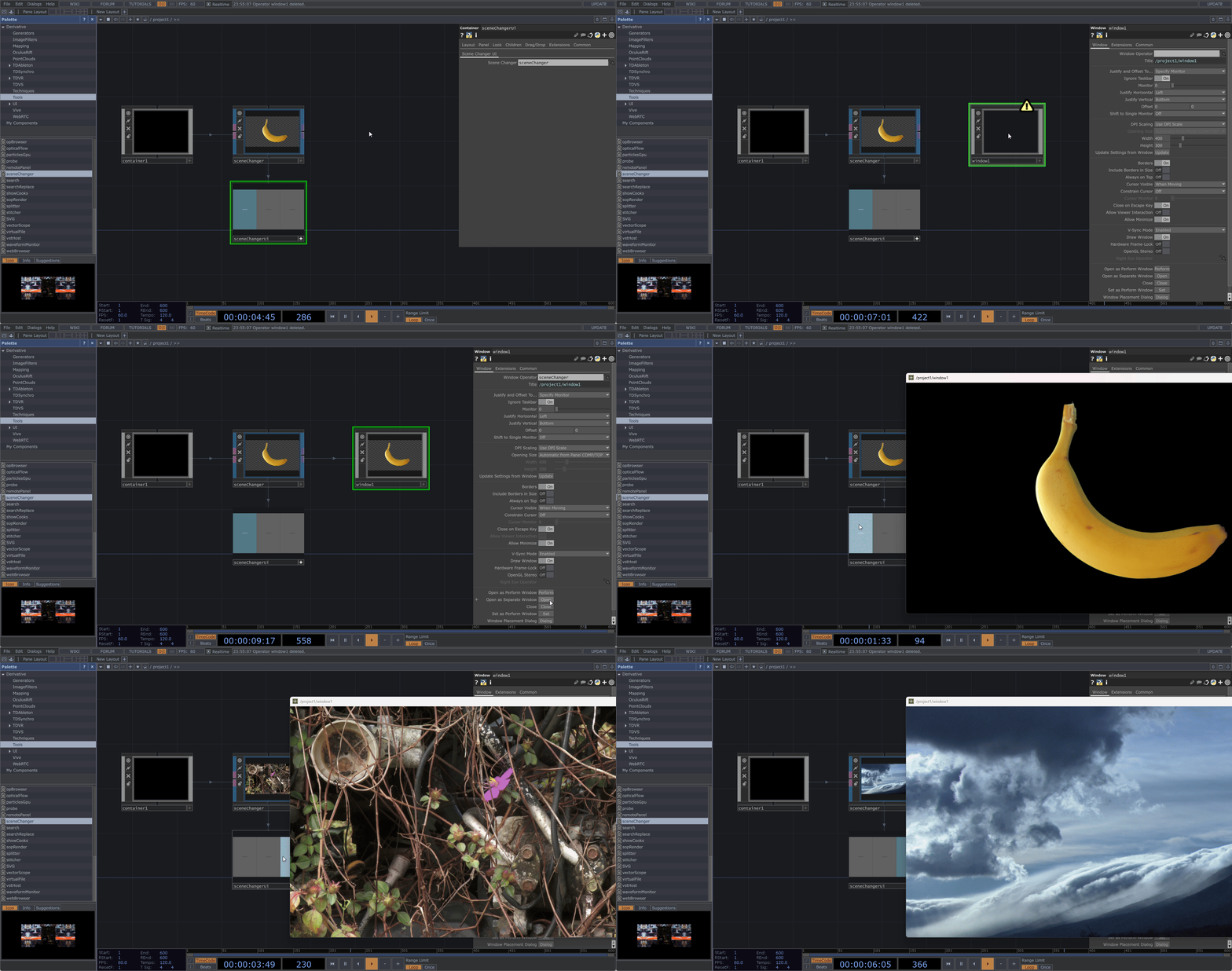
建立 Window COMP。
將 sceneChanger 拖曳至 Windows COMP 的 Window Operator。
點擊 Window 的 Open as Separate Window 的 Open。
最後即可點擊 sceneChangerUi 中的按鈕來切換場景。
電子報訂閱
