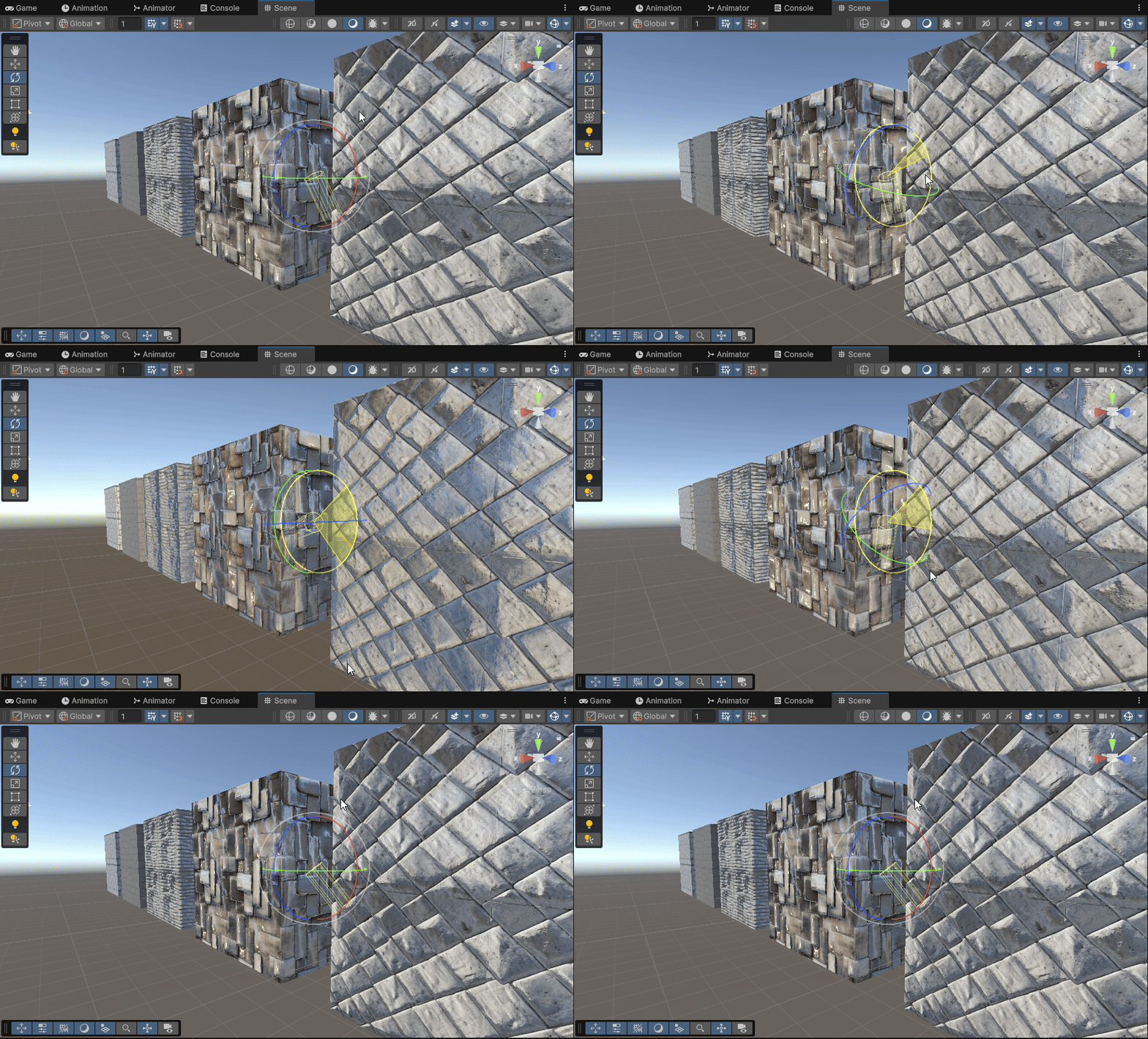
Unity 6 如何用 Stable Diffusion 生成場景用的無縫貼圖?
想要設計好看的場景,但找不到貼圖素材嗎?Stable Diffusion 是一個免費的 AI 圖片生成工具,我們能用它來快速生成遊戲場景的貼圖,短時間內產出擁有高品質材質的物件。本文將教你如何透過簡單的設定來生成無縫貼圖,真正落實 AI 輔助設計,大幅提升開發效率!
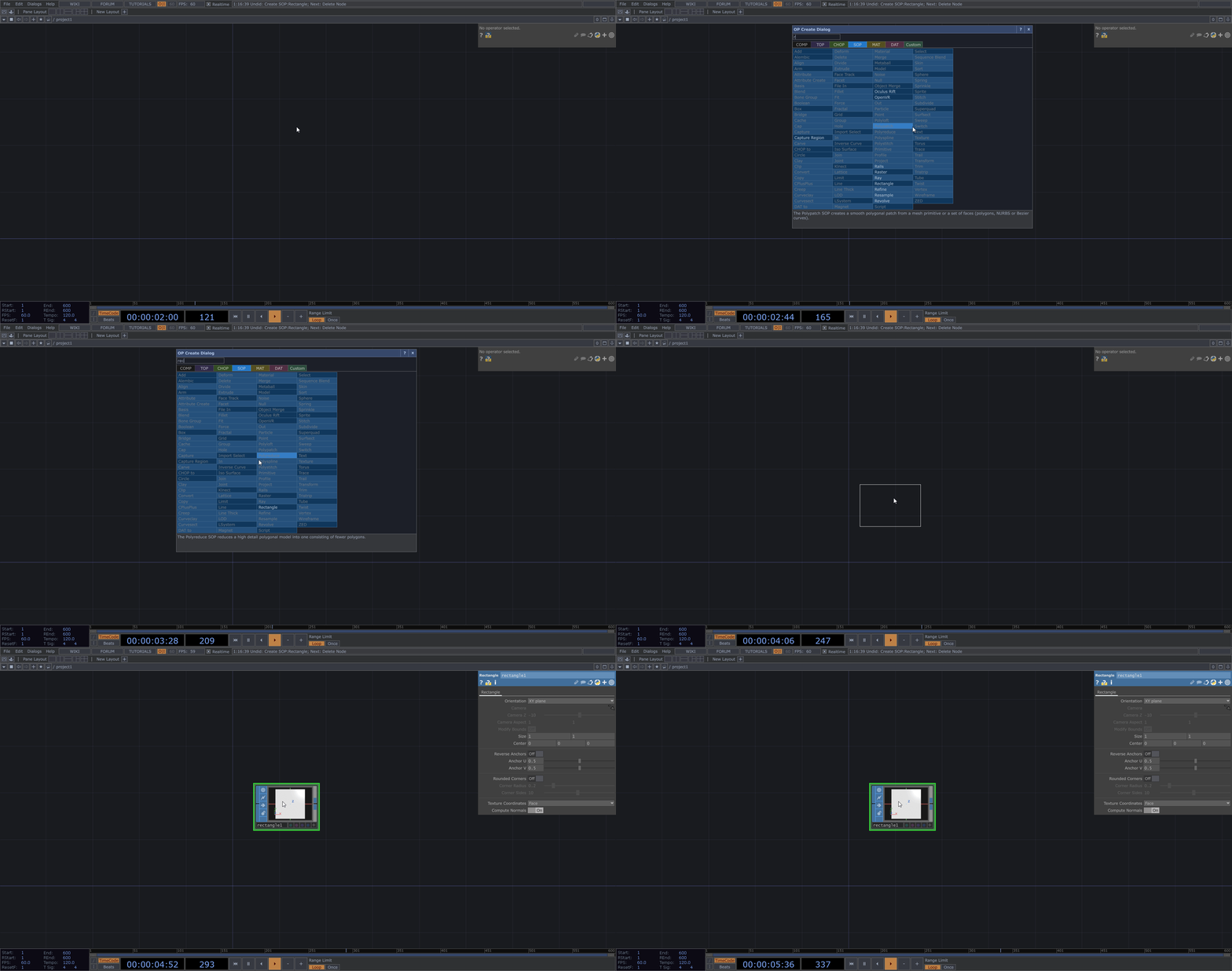
TouchDesigner Instance 如何大量生成物件?
Instance 實例化是 TouchDesigner 中生成大量物件的一種方法。想要實現最基礎的效果,需要準備模型、材質球、貼圖和座標四種元素,再透過 Geometry 實例化,最後再透過相機來將結果渲染出來。
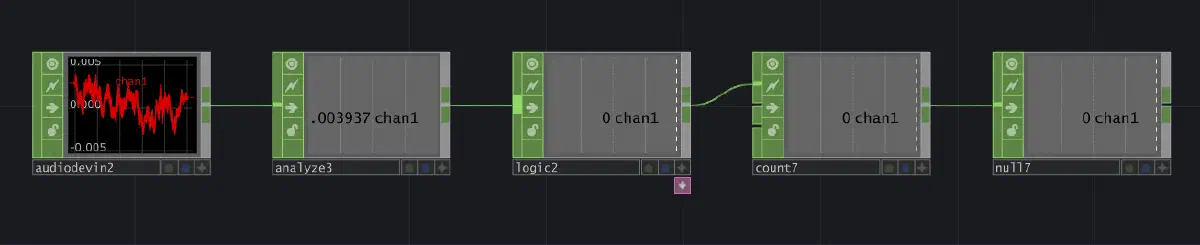
TouchDesigner 如何建立麥克風輸入模板?
本文介紹了一個簡單的 TouchDesigner 模板,使用 Audio Device In 取得麥克風接收的音訊,再透過 Analyze 來分析當下的音訊中的最大音量,並運用 Logic 作為音量閾值的判斷,當音量高於閾值時,將產生一道脈衝訊號。脈衝訊號可用於觸發其他 OP 的功能,例如:場景切換、重置。
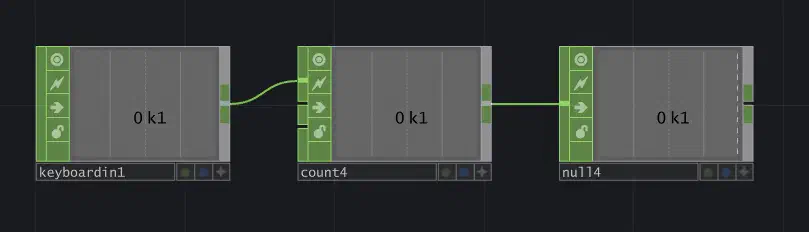
TouchDesigner 如何建立鍵盤按鍵輸入模板?
本文介紹了一個簡單的 TouchDesigner 模板,使用 Keyboard In 與 Math 功能來取得鍵盤按鍵的輸入狀態,並透過 Count 來計算被按下的次數或產生脈衝訊號。脈衝訊號可用於觸發其他 OP 的功能,例如:場景切換、重置。
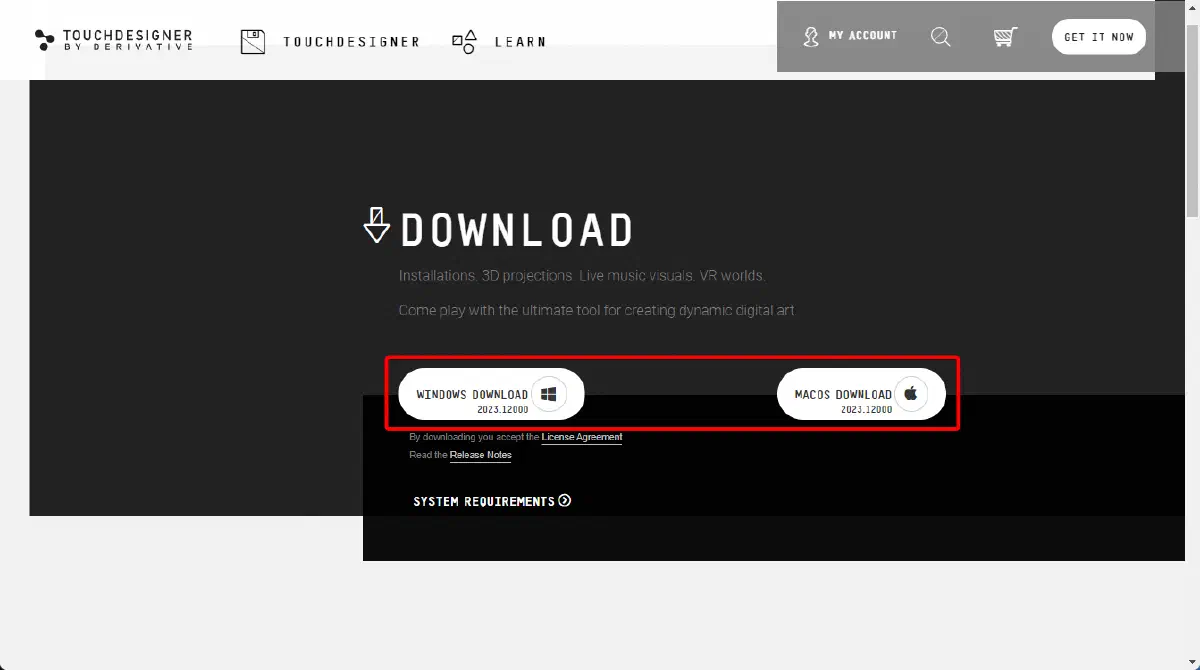
TouchDesigner 如何安裝軟體並完成授權註冊?
本篇教學將引導您完成 TouchDesigner 的軟體安裝和免費授權註冊。安裝步驟包括下載、執行安裝檔以及選擇安裝路徑。然後,您需在官網註冊會員,並使用註冊帳號登入 TouchDesigner,選擇非商業授權 (Non-Commercial License) 即可完成授權註冊,開始進行互動設計。
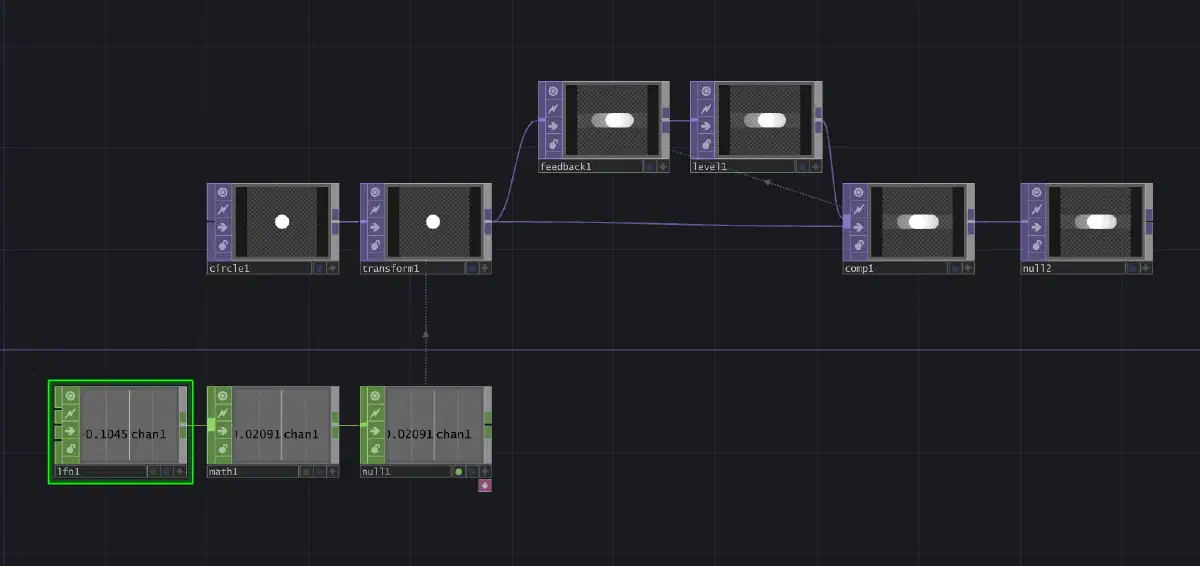
TouchDesigner 如何製作物件移動殘影效果?
本文介紹了一個常用的 TouchDesigner 模板,主要透過 Feedback、Level 與 Composite 三個 OP 來實作視覺效果。本文將說明如何製作物件移動時緊跟其後的殘影效果。
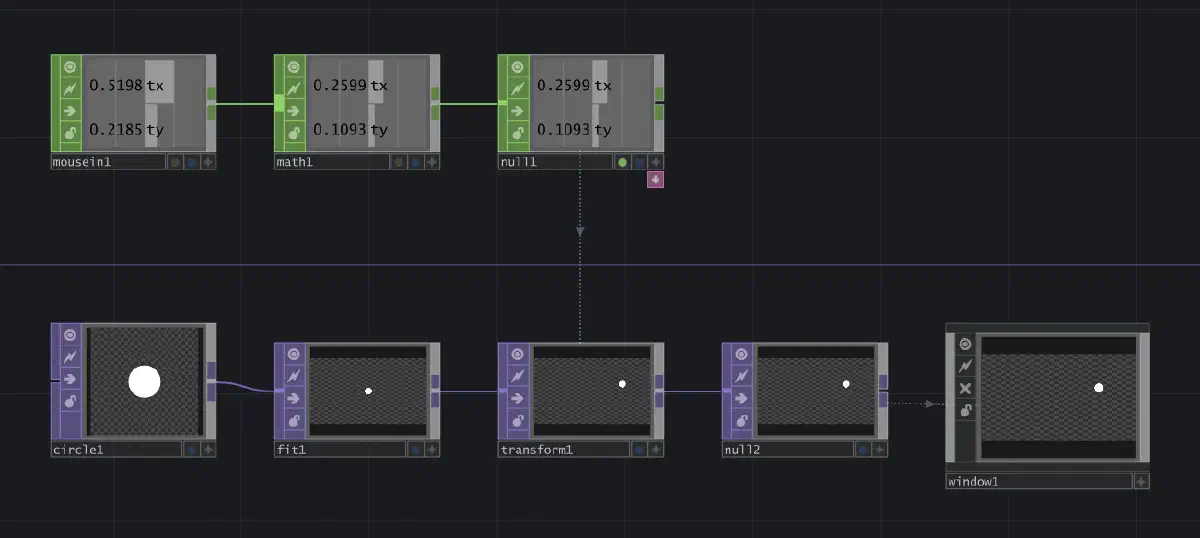
TouchDesigner 如何讓物件跟隨滑鼠移動?
本文介紹了一個常用的 TouchDesigner 模板,首先連接事先設計的「滑鼠移動座標輸入模板」,再透過 Transform 來讓物件的座標與滑鼠位置同步。本文將說明如何讓物件能夠即時跟隨滑鼠移動。
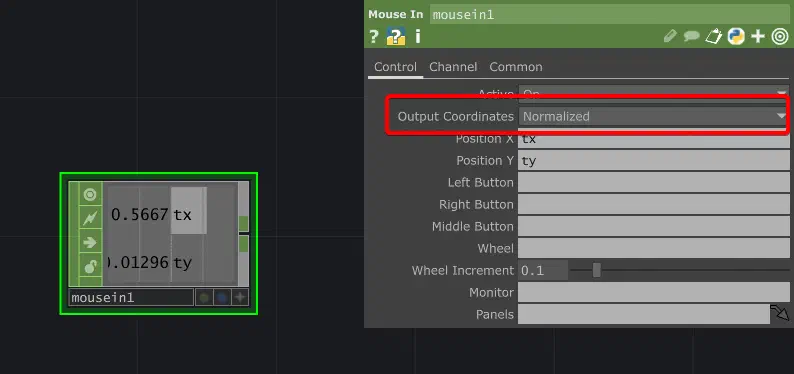
TouchDesigner 如何取得滑鼠移動座標?
本文介紹了一個簡單的 TouchDesigner 模板,使用 Mouse In 與 Math 功能來取得滑鼠的 X、Y 軸,並將其換算為以畫面中央為原點的座標。計算後的 XY 軸座標範圍為 -0.5 ~ 0.5,可以用於設計物件跟隨滑鼠移動等功能。
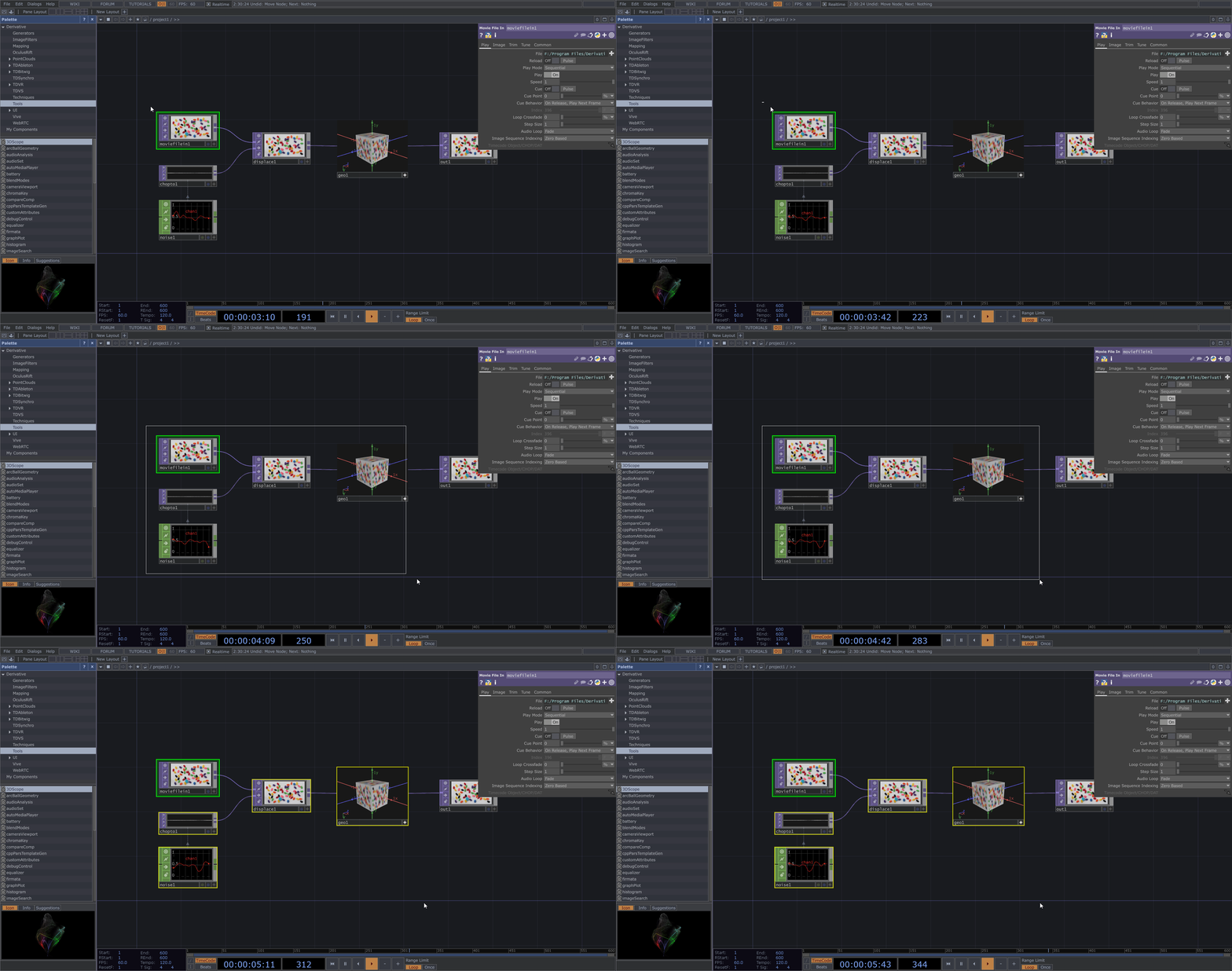
TouchDesigner 滑鼠與鍵盤基本操作入門
本文將說明 TouchDesigner 軟體的滑鼠鍵盤的基本操作。
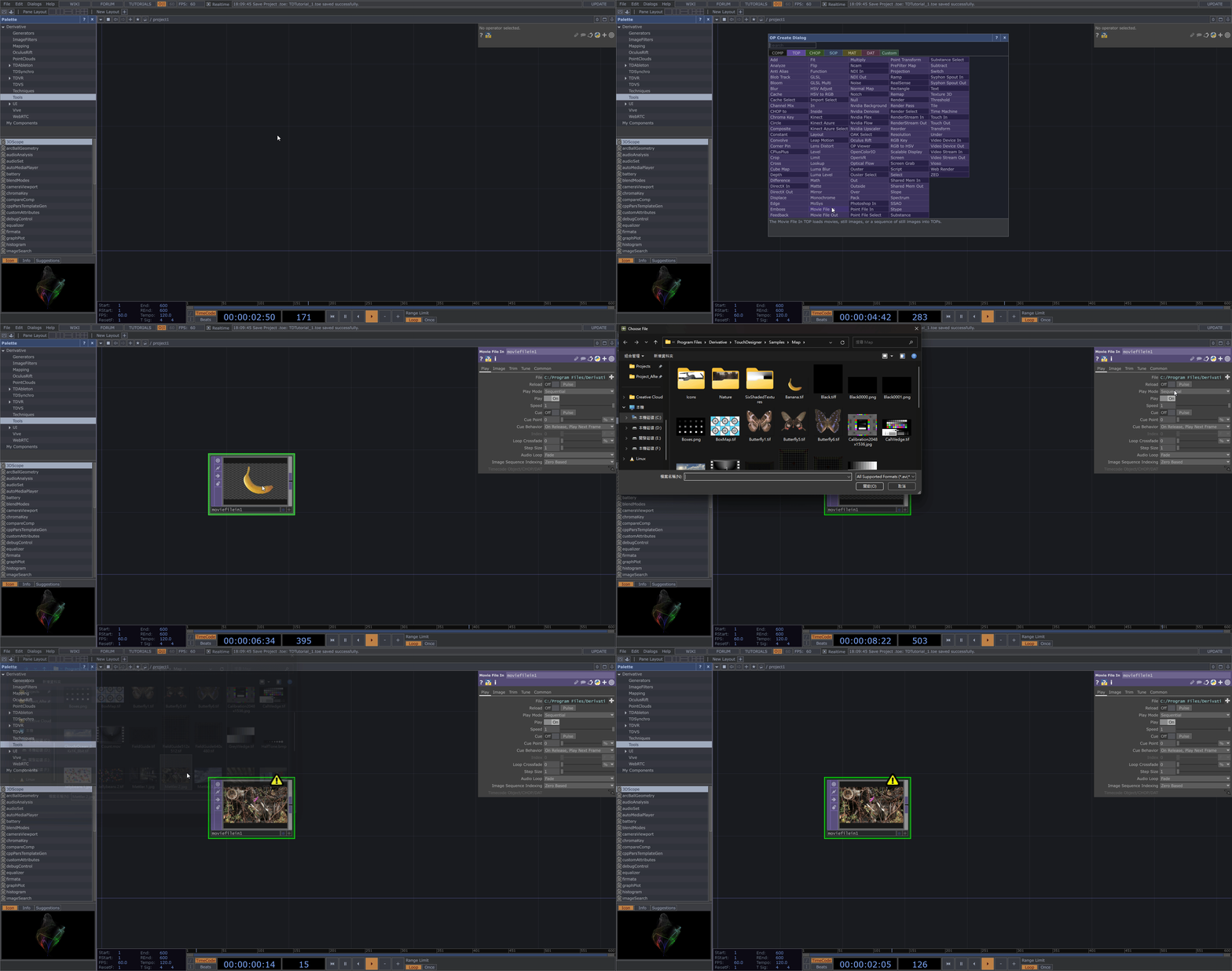
TouchDesigner 如何建立音訊、圖片與影片輸入播放模板?
本文介紹了三種不同類型的常用模板:音訊、圖片和影音輸入與播放。每個模板都包含了連接方式、參數設定等詳細說明,讓你可以快速入門,並建立自己的 TouchDesigner 作品。